摘要:币安钱包(Web3)是 MPC 无私钥钱包,换机前必须先完成备份。本文按官方帮助整理快捷备份、iCloud/Google Drive 云备份、二维码备份与恢复步骤,并说明如何确认「已备份」、恢复密码丢了怎么办。入口与文案以你 App 实际为准。
币安钱包(原 Web3 钱包)是 App 内置的自托管 MPC(多方计算)无私钥钱包:密钥分片分散存放,访问通常至少需要两片。和传统「抄助记词」钱包不同,币安侧重点是先备份再换机——没备份就卸 App / 换手机,可能再也打不开链上资产。它也不同于交易所现货账户:现货由平台托管;钱包由你自托管。本文只讲备份三种方式、如何确认已备份、换机恢复;入口文案以你 App 是否显示为准。依据官方帮助《如何备份币安钱包》《如何恢复币安钱包》《币安无私钥钱包是什么?为什么要对其进行备份?》整理。
先搞清:为什么必须备份
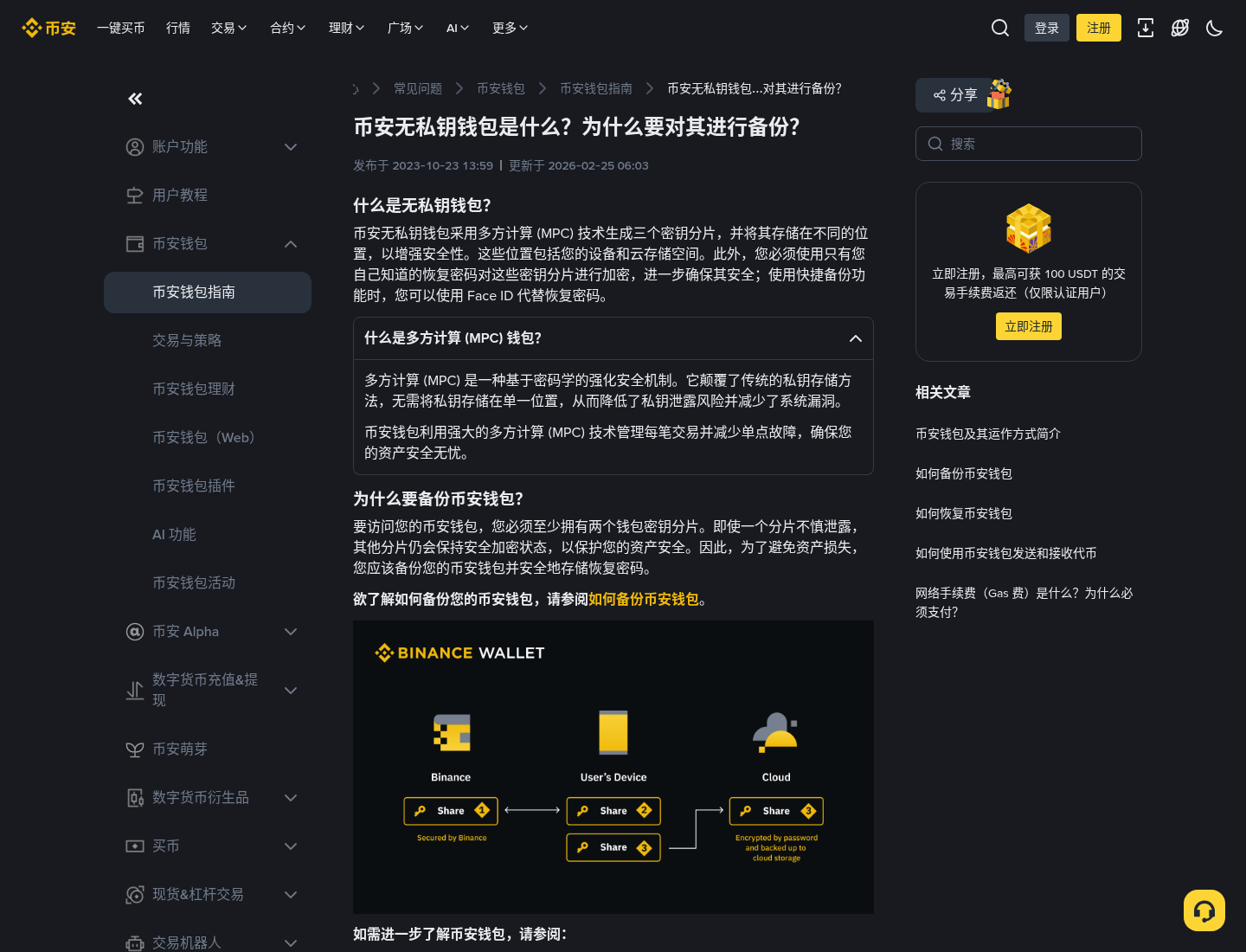
官方说明:币安无私钥钱包用 MPC 生成多个密钥分片,分别放在设备、云端等位置,并用你自己的恢复密码(或快捷备份下的生物识别/安全验证)加密。访问钱包至少需要两片;若设备丢失且没有可用备份,平台也无法替你找回。
- 做 Megadrop Web3 任务前,官方要求钱包在币安内创建并备份(导入外部钱包通常不计分)。
- 日常创建、收款、转账基础见 币安 Web3 钱包怎么用。
- 若你主要玩通用 DApp、跨链,也可对照 欧易 Web3 钱包教程(创建/下载时可填推荐码
CHENGXULVTU);但 Megadrop 任务仍需币安钱包。
注册与进入钱包
- 注册:没有币安账户的,先注册并完成身份认证。https://www.binance.com/join?ref=L5KY6YCR(邀请码
L5KY6YCR)。返佣以账户邀请页为准。 - 打开币安 App,点资产(或首页),顶部切到钱包选项卡(部分版本文案为「币安钱包」)。
- 若尚未创建:点创建钱包;若换机后看到恢复钱包,跳到下文「怎么恢复」。
- 创建后尽快点首页的立即备份 / 进入钱包管理 → 备份管理,不要拖到换机当天。
三种备份方式怎么选
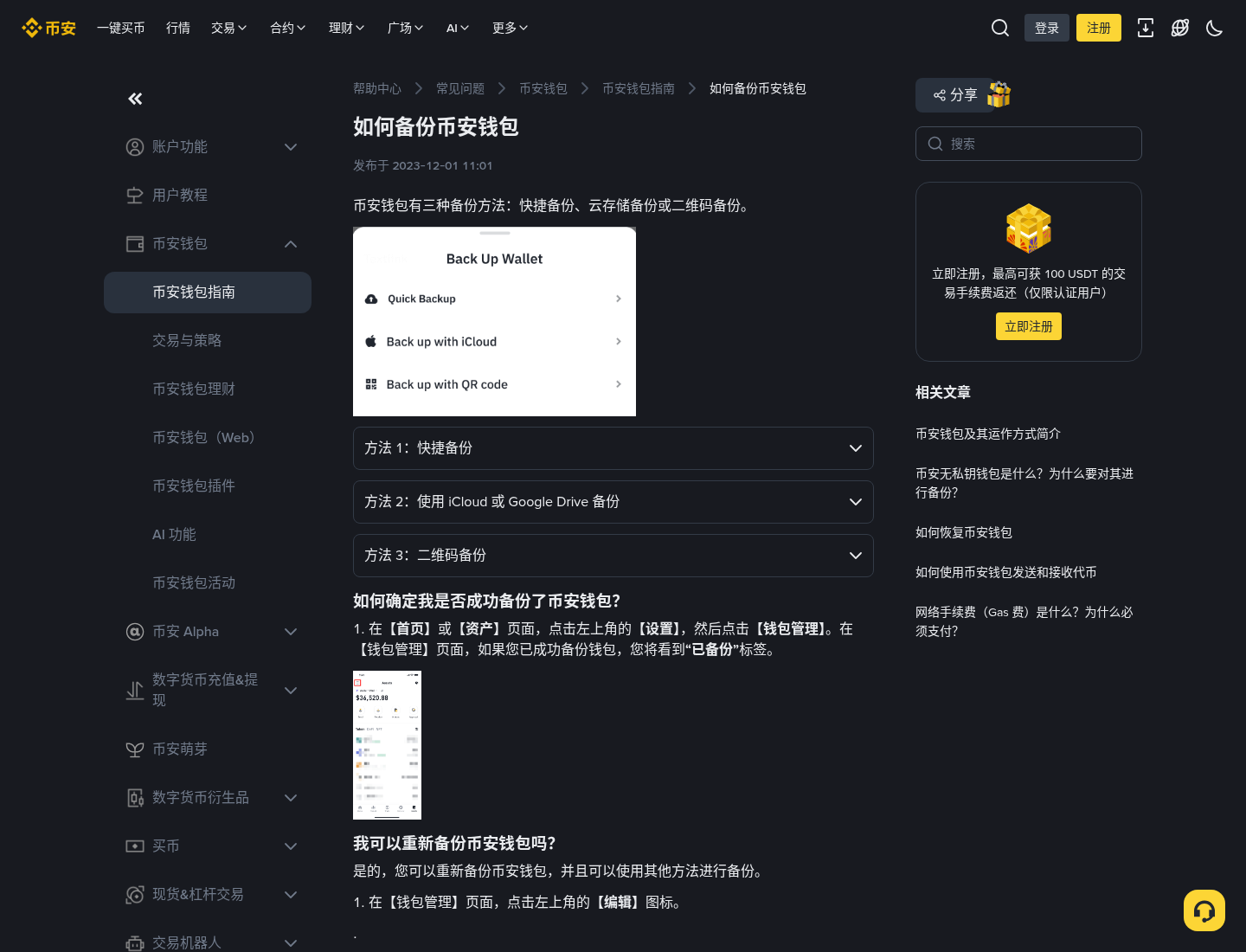
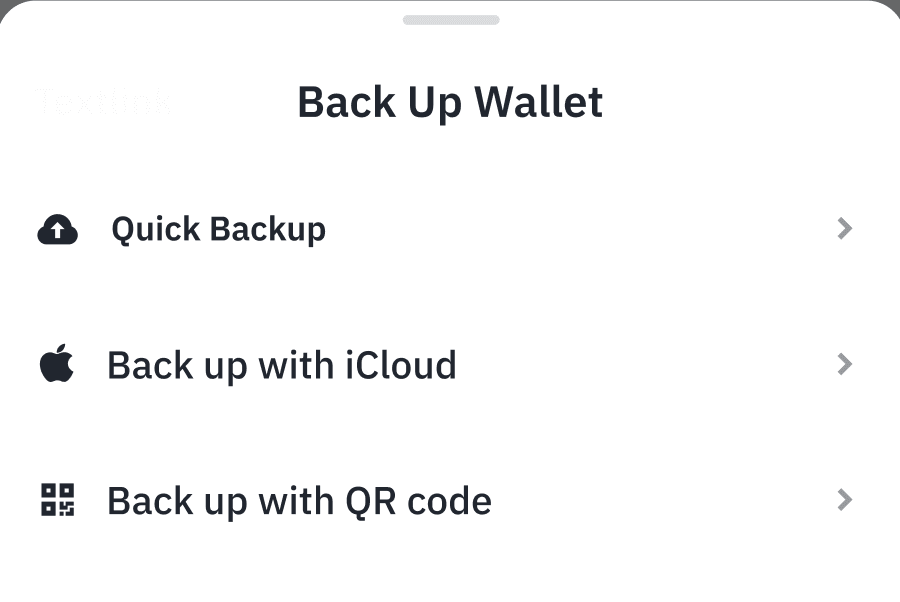
官方给出三种方法,可多通道备份(例如快捷备份 + 云备份,或再加二维码):
- 快捷备份:用生物识别等完成备份,恢复时走币安安全验证(MFA/人脸等),不必使用恢复密码(以页面提示为准)。
- iCloud / Google Drive 云备份:把加密后的密钥分片存到你的云盘;需设置恢复密码,并给 App 云存储权限。
- 二维码备份:把分片备份到去中心化云服务 Greenfield,生成二维码;同样要设置恢复密码,并完成「扫码 + 密码」校验。
云备份 / 二维码:设置恢复密码(关键)
- 在备份菜单选择 iCloud、Google Drive 或二维码。
- Apple:确认已登录 iCloud,并为币安 App 打开 iCloud 存储权限。安卓:登录谷歌账号并允许 Google Drive 访问。
- 设置并确认恢复密码,点继续。官方强调:恢复密码用于加密密钥分片,币安无法访问或重置;丢失且设备不可用时,可能无法恢复钱包。
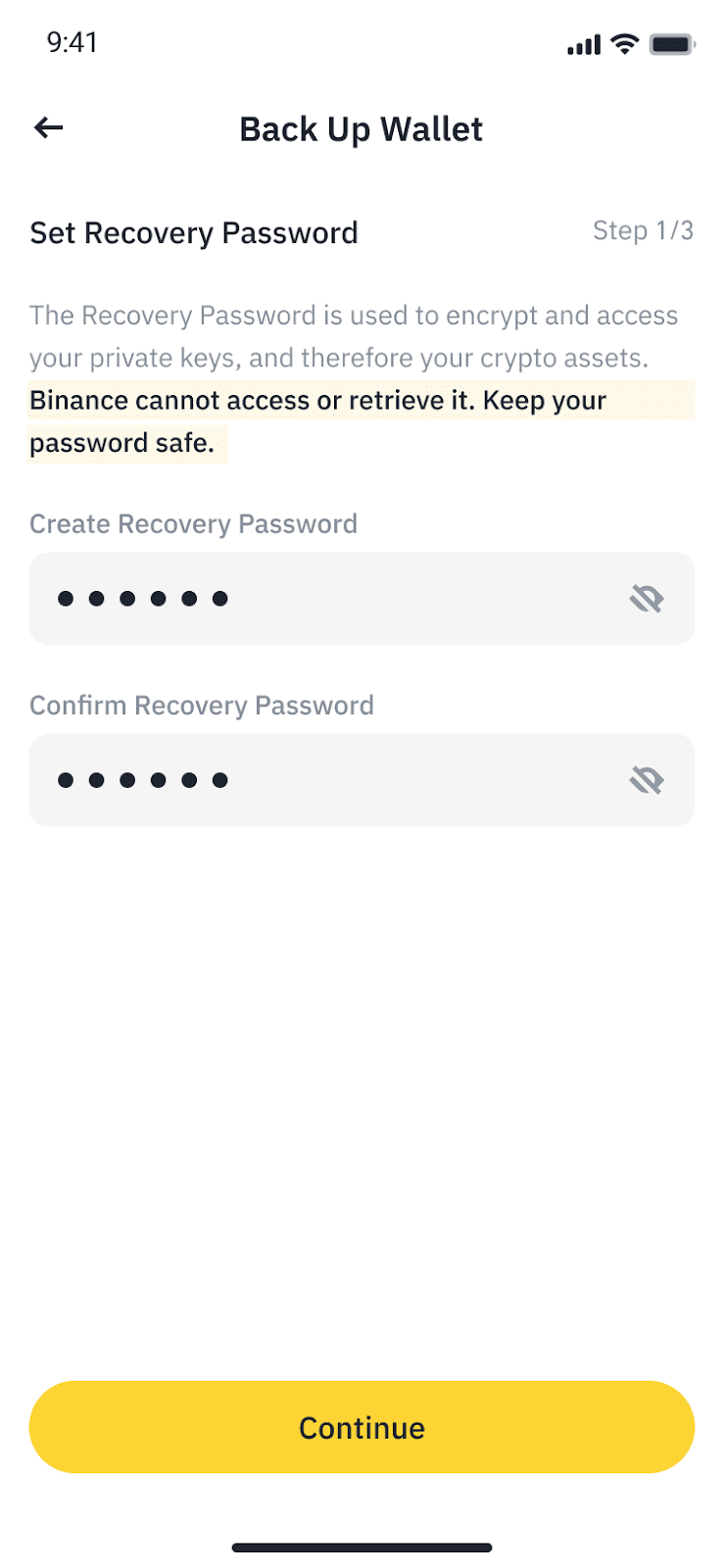
- 阅读安全提示,勾选确认项,再点继续。
- 等待「加密密钥分片并备份」完成;二维码方式还需保存二维码,并按提示扫码 + 输入恢复密码做验证。
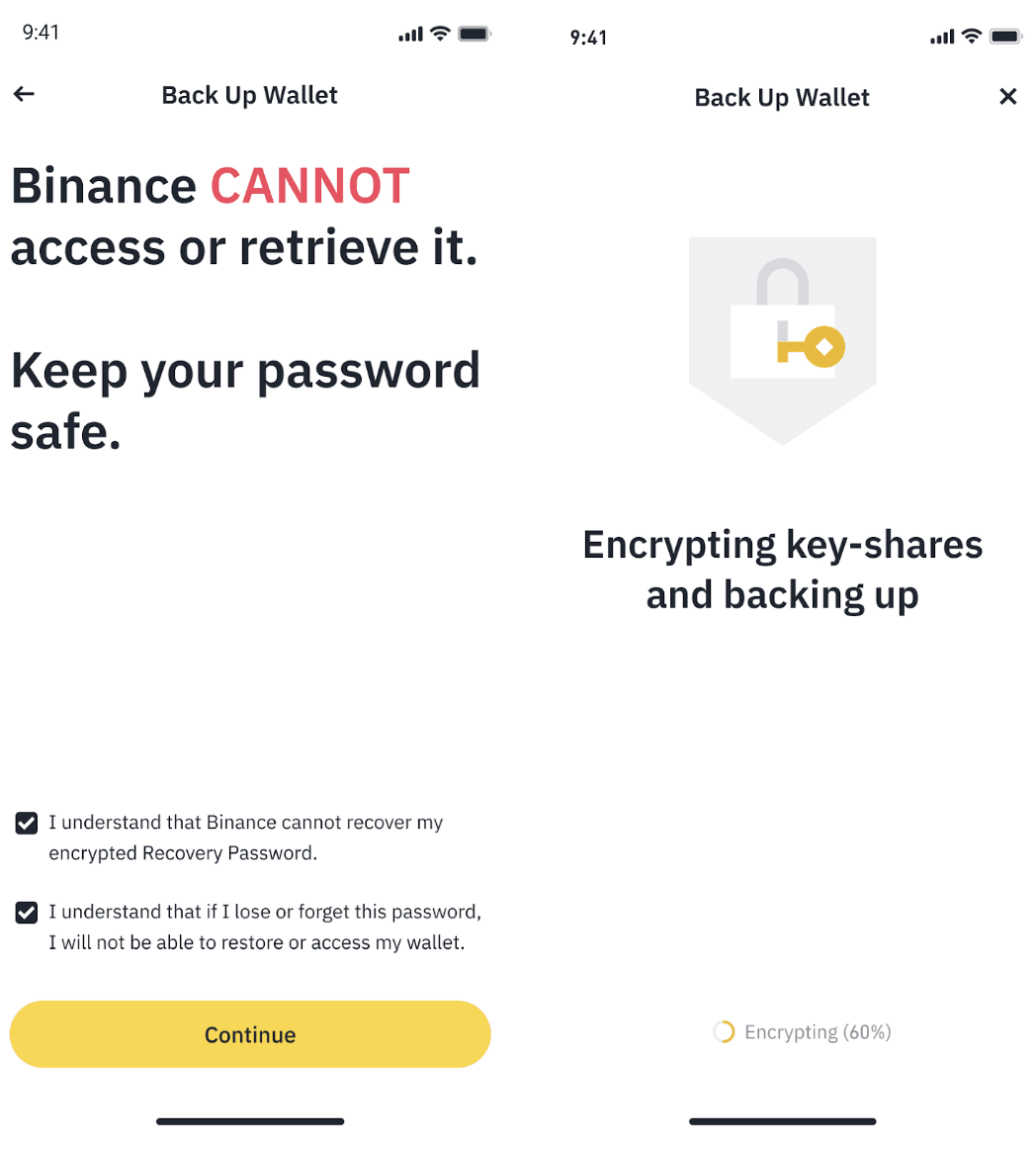
安全习惯:恢复密码写在离线纸质备份,不要发聊天、不要明文存网盘相册;二维码打印或离线保存,勿公开分享。即使二维码泄露,官方仍写明攻击者通常还需同时掌握你的恢复密码和币安账户。
快捷备份怎么做
- 备份菜单选快捷备份。
- 按提示完成生物识别 / 币安安全验证。
- 看到备份成功提示后,再到钱包管理确认状态(见下一节)。
适合不想单独记恢复密码、但能稳定通过账户安全验证的用户。账户本身的 2FA 建议先绑好,可参考 币安谷歌验证器怎么绑定。
怎么确认已经备份成功
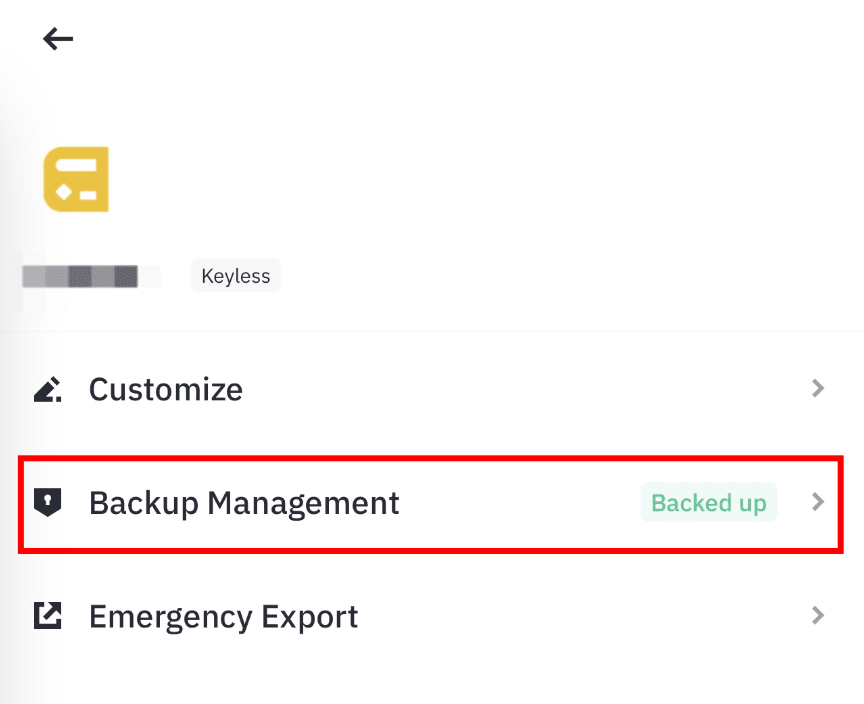
- 在首页或资产页点左上角设置 → 钱包管理。
- 若备份成功,对应钱包旁会出现「已备份」一类标签(英文界面常见
Backed up)。 - 进入备份管理可查看各通道状态;未备份的通道可补做,也可对已有通道选再次备份。
换机 / 重装:怎么恢复
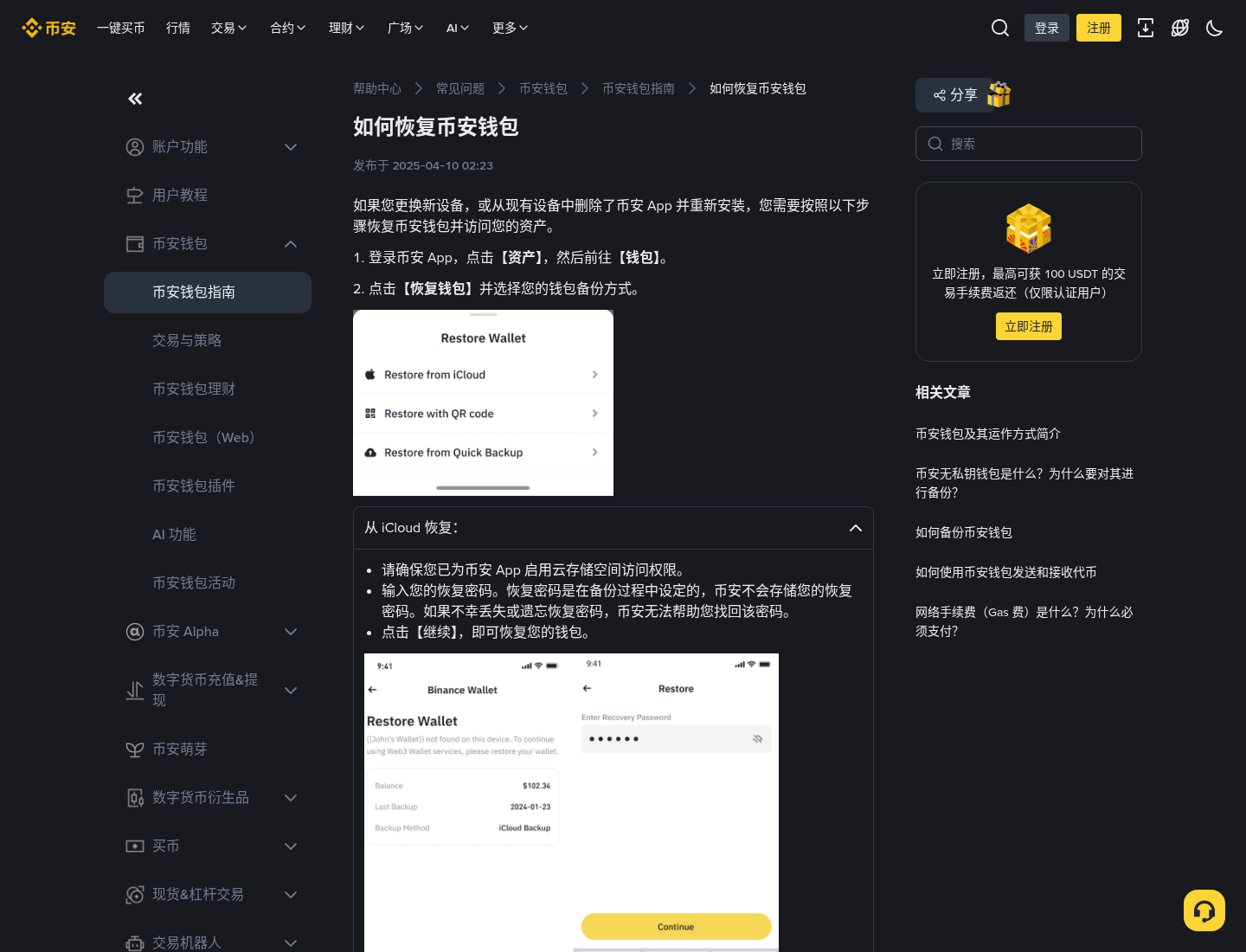
- 登录币安 App → 资产 → 钱包。
- 点恢复钱包,选择与你当初一致的备份方式。
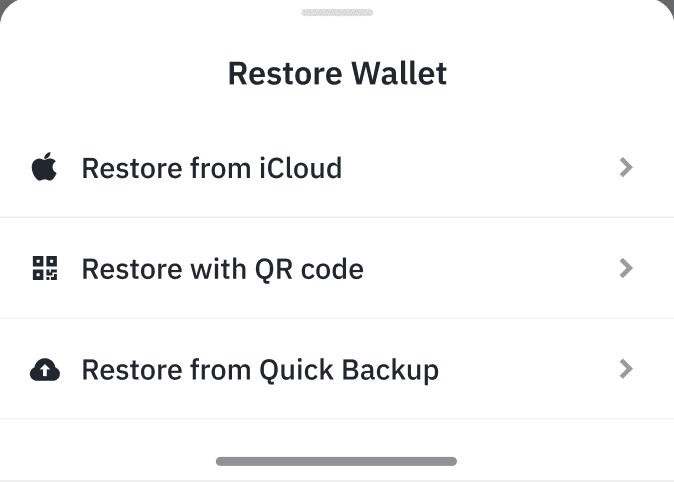
- 从 iCloud / Google Drive 恢复:先确保云权限可用 → 输入恢复密码 → 继续。
- 用二维码恢复:扫描保存的备份二维码 → 输入恢复密码。
- 快捷备份恢复:按提示完成 MFA 与人脸等验证(身份须与账户匹配),一般无需恢复密码。
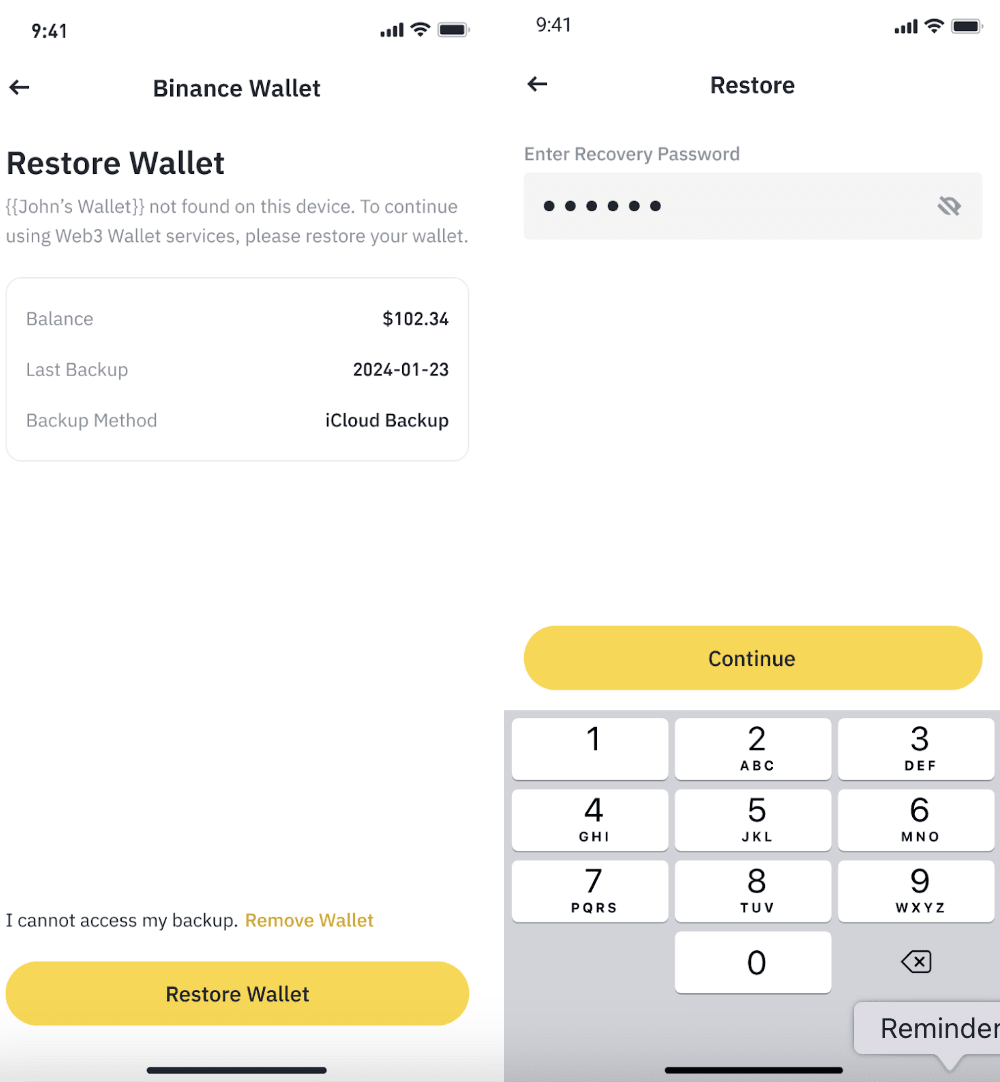
恢复密码遗忘时:若设备上的钱包仍可打开,请立刻在备份管理里再次备份并换新密码/新二维码;若设备已不可用且没有其他可用备份通道,官方写明平台无法代为找回。
注意
- 地区、App 版本不同,菜单名可能是「钱包 / 币安钱包 / Web3」;以界面实际为准。
- 币安钱包默认不是助记词钱包(FAQ:不支持助记词那套);勿被索要「12/24 词」的第三方页面骗。导出私钥等属进阶功能,另见官方「转换为私钥钱包」说明。
- 自托管意味着你要对备份与恢复密码负责;连接 DApp、授权合约前核对域名,谨防钓鱼。
- 仅作操作说明,不构成投资建议;细则以币安最新帮助与 App 页面为准。