
摘要:Bitget 启用谷歌验证器(Google Authenticator)2FA:App / 网页安全中心绑定、备份密钥、换机与换绑注意。配官方简体帮助实机截图;不做行情判断。
Bitget 的谷歌验证器(Google Authenticator)属于双重验证(2FA),用于登录、提现、改密等二次确认。它和短信 / 邮箱验证码、通行密钥不是同一类工具。本文只讲 App / 网页绑定、备份密钥与换机注意,不做行情判断。
依据 Bitget 支持中心《如何为我的 Bitget 账户启用谷歌验证器?(App / 网页端)》整理;菜单文案以你账户【安全中心】为准。
目录
绑定前准备
- 已能登录 Bitget。若还没有账户,先注册再回来绑定:https://partner.bitget.com/bg/LUCK46(邀请码
LUCK46)。返佣以账户邀请页为准。 - 在手机应用商店安装官方 Google Authenticator(或页面提示的兼容 TOTP 验证器)。未装好验证器前不要点绑定流程里的「下一步 / 提交」。
- 准备纸笔:绑定页会出现二维码与备份密钥,必须离线抄写。官方提示:妥善保管备份密钥,换机或无法访问设备时靠它恢复。
App 端:启用谷歌验证器
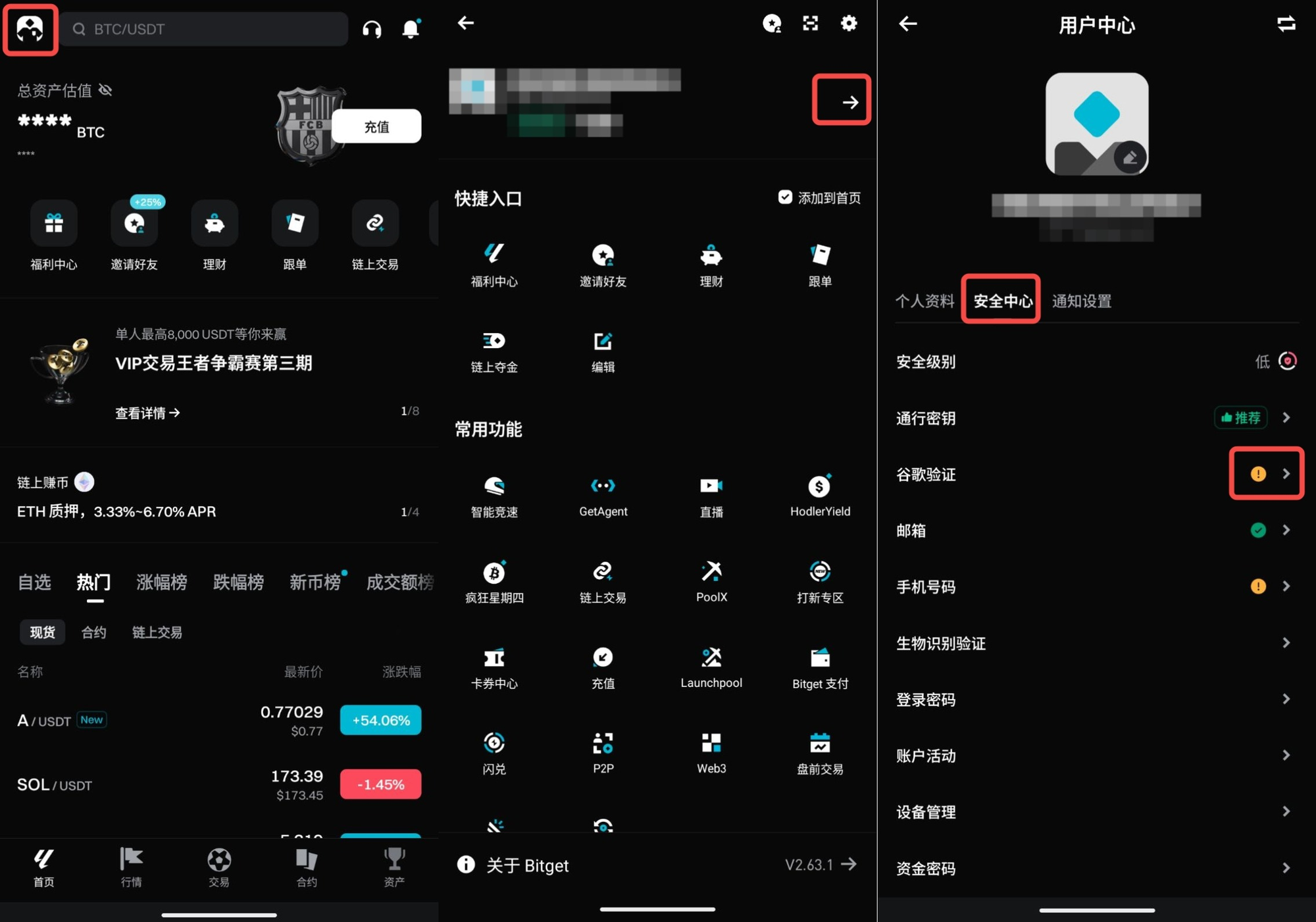
- 打开 Bitget App → 左上角账户中心 / 头像 → 进入个人资料区域。
- 切到【安全中心】→ 找到【谷歌验证】(或【谷歌验证器】)→【下一步】/ 启用。
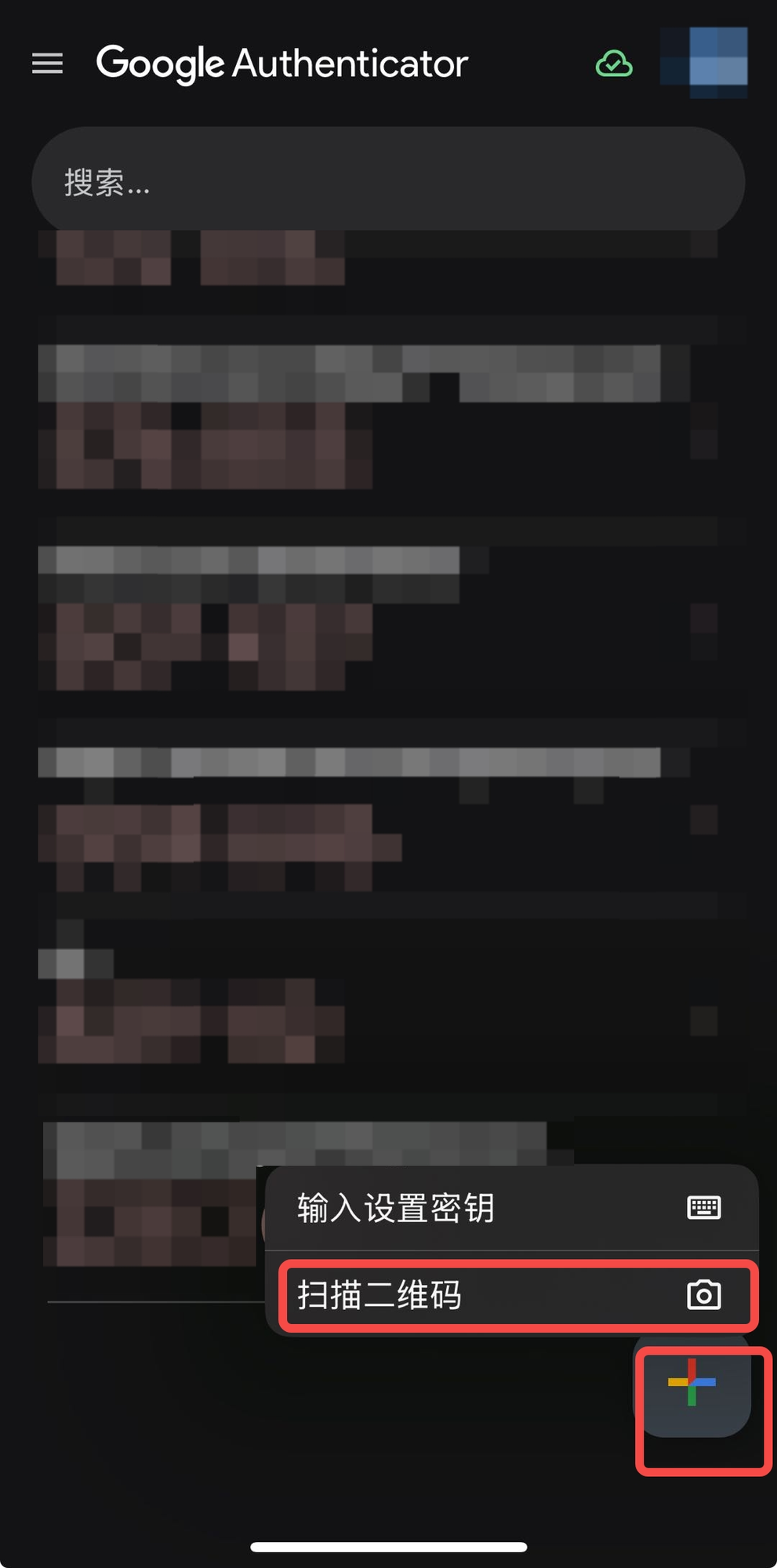
- 打开 Google Authenticator →【+】→【扫描二维码】或【输入设置密钥】。若 Bitget 与验证器在同一手机,扫码不便时可复制安装密钥手动添加。
- 把验证器生成的 6 位码填回 Bitget → 完成绑定。绑定成功后务必确认密钥已抄写备份。
网页端:启用谷歌验证器
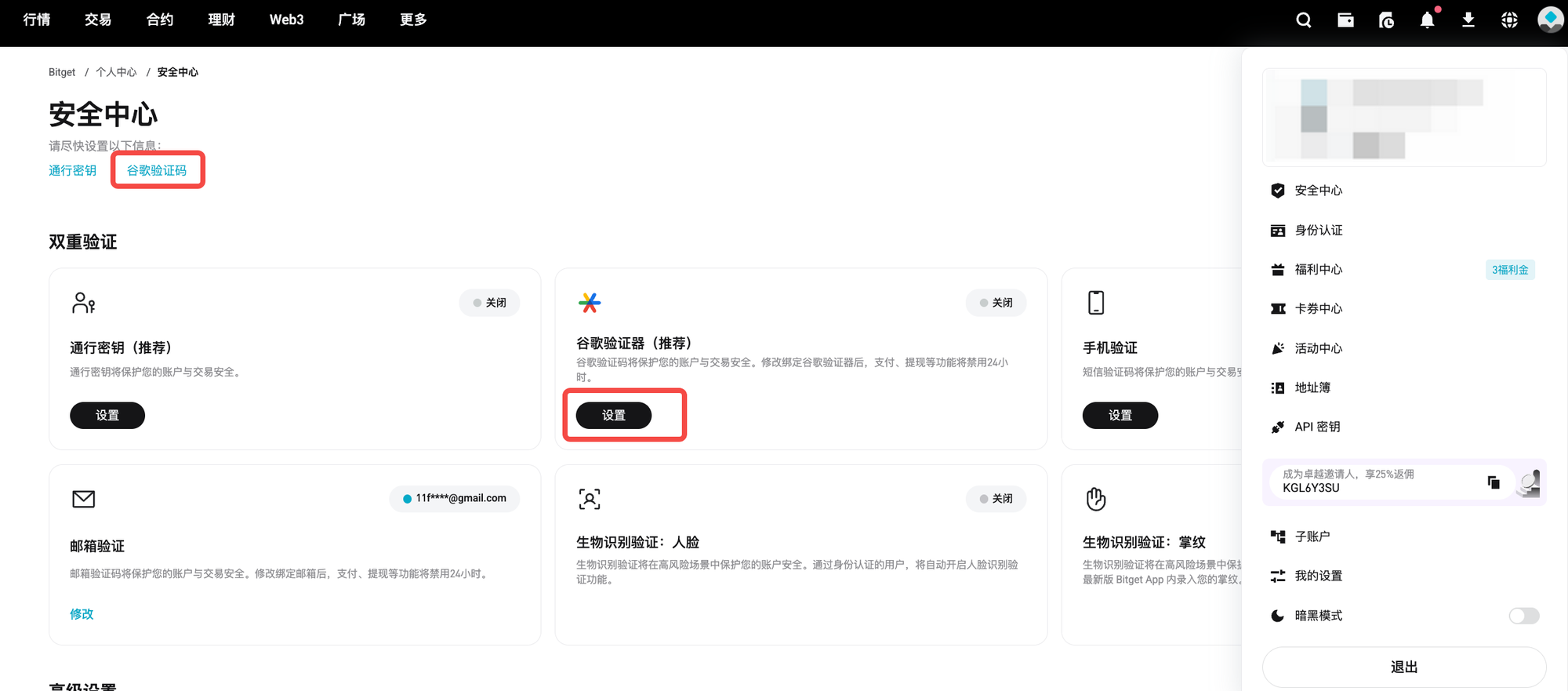
- 登录官网 → 右上角头像 →【安全中心】。
- 在双重验证区域找到【谷歌验证器(推荐)】→ 点【设置】。
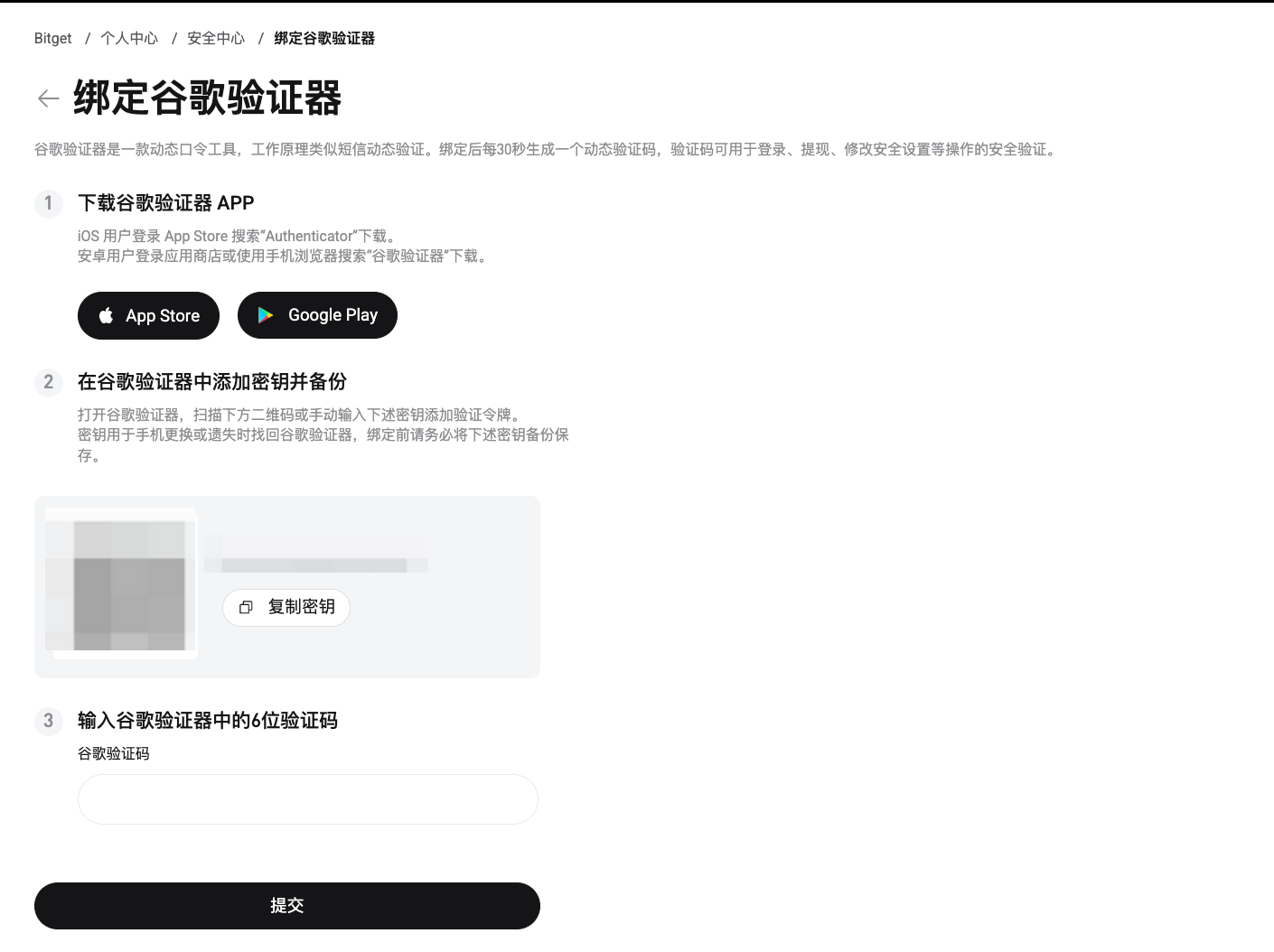
- 按页面第 1 步下载验证器;第 2 步用验证器扫二维码或复制密钥并备份;第 3 步输入 6 位码 →【提交】。
备份、换机与更改
- 绑定时:把备份密钥抄到纸上或离线密码本,不要只存在手机相册 / 网盘。
- 有备份密钥:新机安装验证器 →【+】→【输入设置密钥】→ 填入原密钥即可恢复。
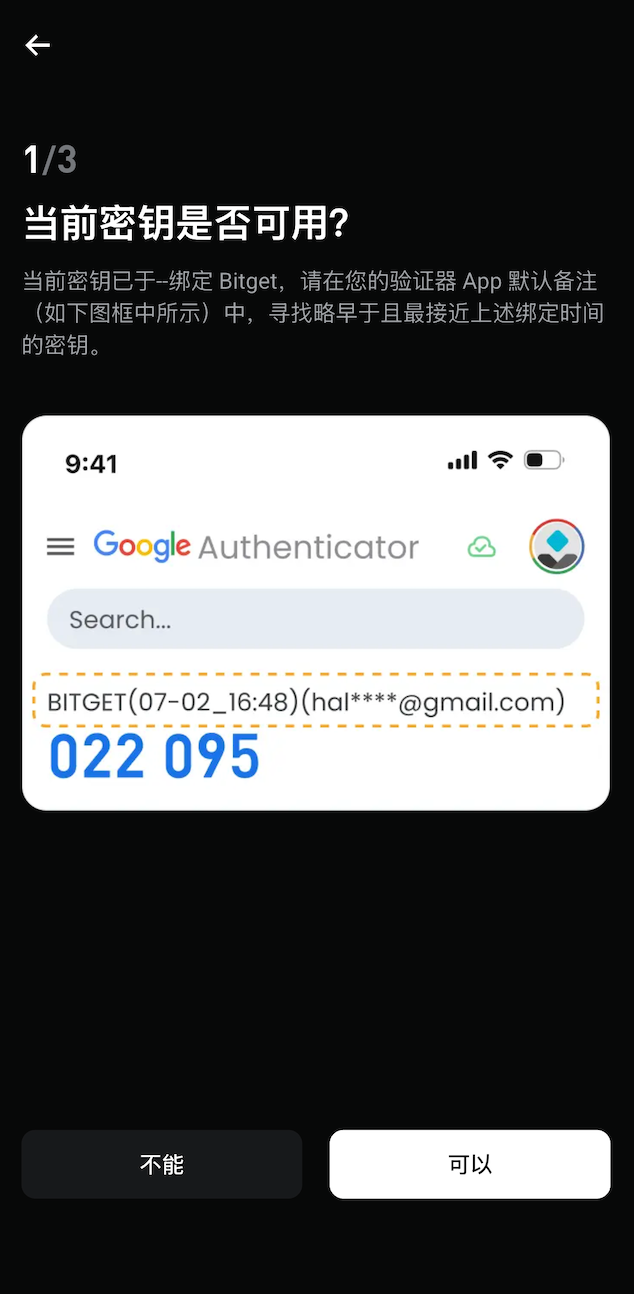
- 更改 / 换绑:在【安全中心】→【谷歌验证器】走官方「修改 / 换绑」。能使用旧验证器时选「可以」,否则走解绑与身份核验流程(以页面为准)。
- 官方提示:修改绑定后,支付、提现等功能可能暂停约 24 小时,限制到期自动解除;以账户通知为准。
安全注意
- 不要把备份密钥发给客服私聊、群聊或任何「代操作」人员。
- 验证码约每 30 秒刷新;报错时先同步手机时间(自动设置),再用下一组码重试。
- 可用其他可靠 TOTP 验证器替代谷歌验证器,但务必来自可信开发者。
- 丢失验证器且无备份时,走官方自助重置 / 客服核验;审核材料与冷却规则以支持中心最新说明为准。
FAQ
必须用 Google Authenticator 吗?
Bitget 还可能提供通行密钥、邮箱、手机等验证方式,以【安全中心】实际可选为准。谷歌验证器是常见的 TOTP 之一。
绑定后每次都要输验证码吗?
登录、提现、改安全设置等敏感操作通常会要求;具体触发场景以操作页提示为准。
和其他交易所 2FA 像吗?
流程类似(扫码 / 密钥 + 6 位码),但菜单路径不同。可对照:
币安谷歌验证器怎么绑定、
欧易谷歌验证器怎么绑定、
Gate 谷歌验证器怎么绑定。
相关阅读
仅作操作说明。菜单名称、审核材料与冷却规则以 Bitget 最新支持文档与你账户页面为准。