摘要:Bitget 趋势追踪交易机器人现支持「手动创建」:除 AI 保守/稳健/进取预设外,可自选 MACD、BOLL、MA、RSI 调参并配置止盈止损与波动过滤。本文含网页/App 入口与实机截图;地区以 App 是否显示入口为准。
Bitget「趋势追踪」交易机器人会按你选的技术指标自动买卖,不用自己写代码。除了原有的 AI 机器人(保守 / 稳健 / 进取预设),现已上线「手动创建」:可自选 MACD、BOLL、MA、RSI 等指标并调参、配风控。它和「智能网格 / Playbook 轮动」不是同一条产品线;也和手工现货下单、合约开仓不同。本文只讲入口与创建步骤,地区与资格以 App 是否显示入口为准;参数范围与最低投资额以你登录后界面校验为准。
和 AI 机器人差在哪
- AI 机器人:页面给出保守型、稳健型、进取型等预设方案,适合想快速创建、少调参的用户。
- 手动创建:自己选指标与 K 线周期,填写 Fast / Slow / Sig 等参数,并可在高级设置里配波动过滤、止盈止损等;更贴近个人判断。
- 现货 / 合约两条趋势追踪都支持上述两种创建方式。合约还需选方向、保证金与杠杆;创建后改指标类型或杠杆通常要先停机器人再新建(以 App 提示为准)。
| 指标 | 可调参数(官方说明) | 常见用途(非投资建议) |
|---|---|---|
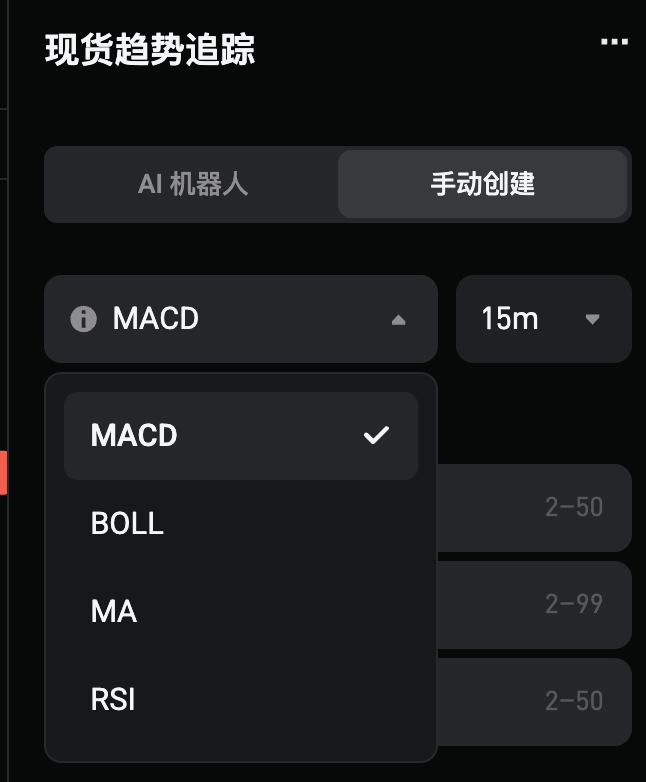
| MACD | Fast、Slow、Sig | 趋势与交叉类信号 |
| BOLL | K(周期)、N(标准差倍数) | 波动区间、突破/回归 |
| MA | Fast、Slow | 均线多空与趋势方向 |
| RSI | K、Buy / Sell Threshold | 超买超卖区间辅助 |
周期类参数的单位是 K 线根数:同一 Fast=12,在 1 小时 K 与 4 小时 K 上对应的实际时长不同。切换指标时,官方称各指标参数会独立保存;切换 K 线周期一般不会自动改掉你已填的指标参数。
准备工作
- 需要可用的 Bitget 账户。若还没有,可先注册:https://partner.bitget.com/bg/LUCK46(邀请码
LUCK46)。返佣以账户邀请页可核为准,本文不写死比例。 - 建议完成身份认证,便于后续功能与额度:参见Bitget KYC 怎么做。
- 现货路径准备好可用 USDT;可先充值 USDT,或按资金账户划转到现货整理余额。合约路径另需合约账户与杠杆理解,可对照Bitget 合约怎么开仓。
- 请将 Bitget App 更新到最新版本;网页也可从顶部「交易」进入。若看不到「趋势追踪 / 手动创建」,以你当前地区与账户是否显示入口为准,不要使用第三方「破解入口」。
第 1 步:进入交易机器人
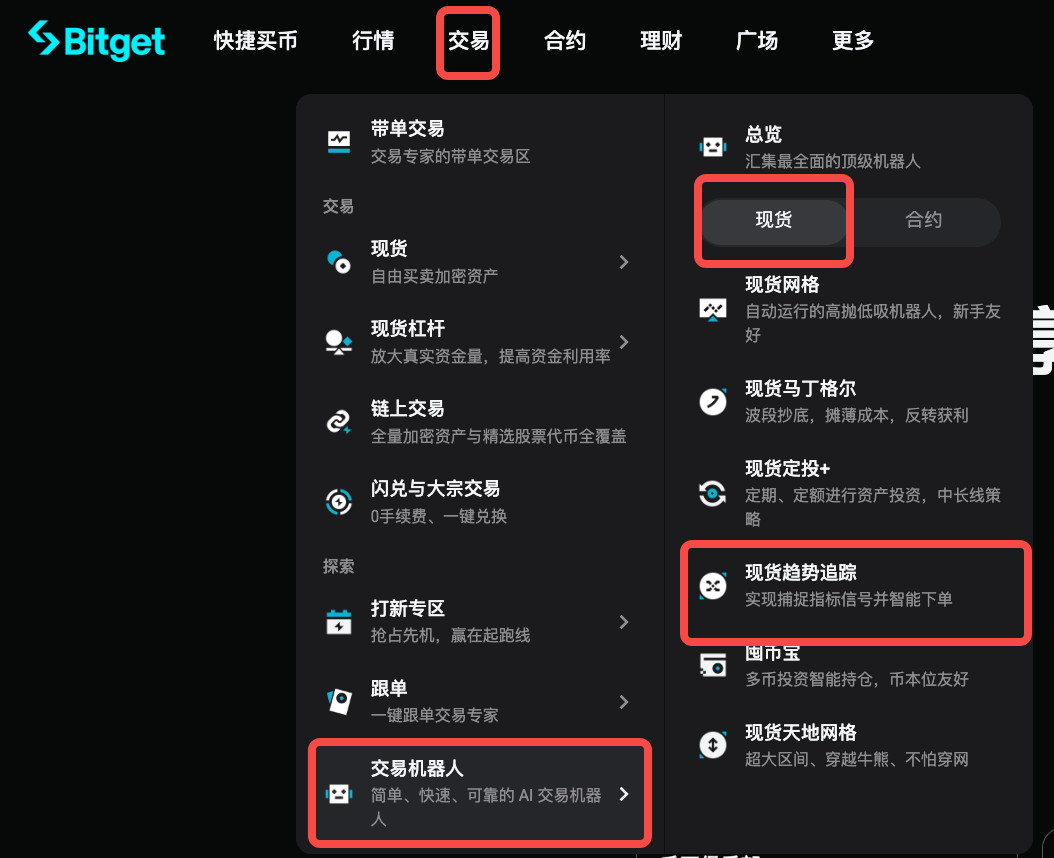
- 网页:顶部导航【交易】→【交易机器人】;也可在机器人页左侧「指标追踪」里点【现货趋势追踪】或【合约趋势追踪】。
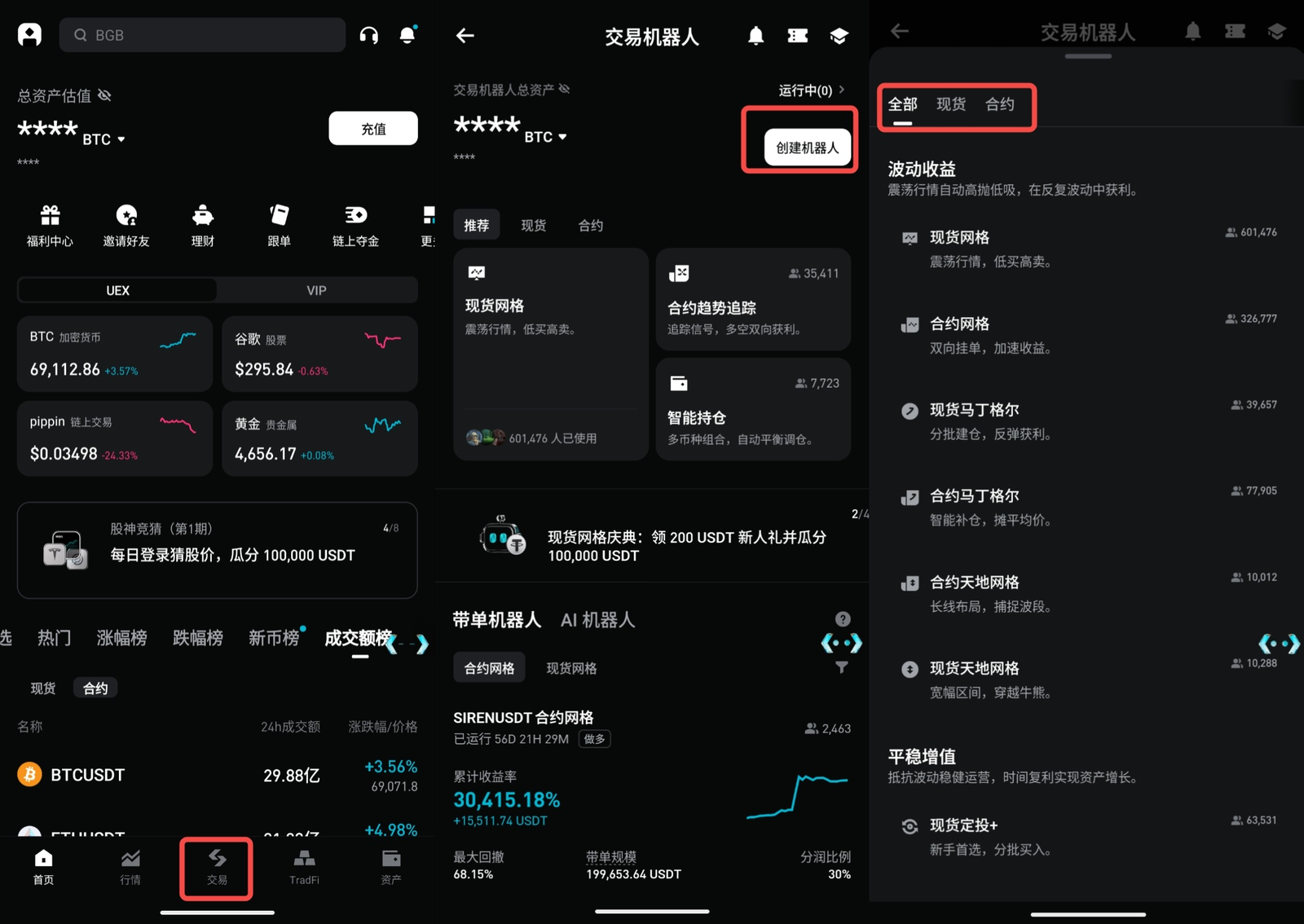
- App:底部【交易】→ 顶部【交易机器人】→【创建机器人】,再选现货或合约里的趋势追踪。
- 两种端最终都要落到「现货趋势追踪」或「合约趋势追踪」创建页。
第 2 步:选 AI 机器人或手动创建
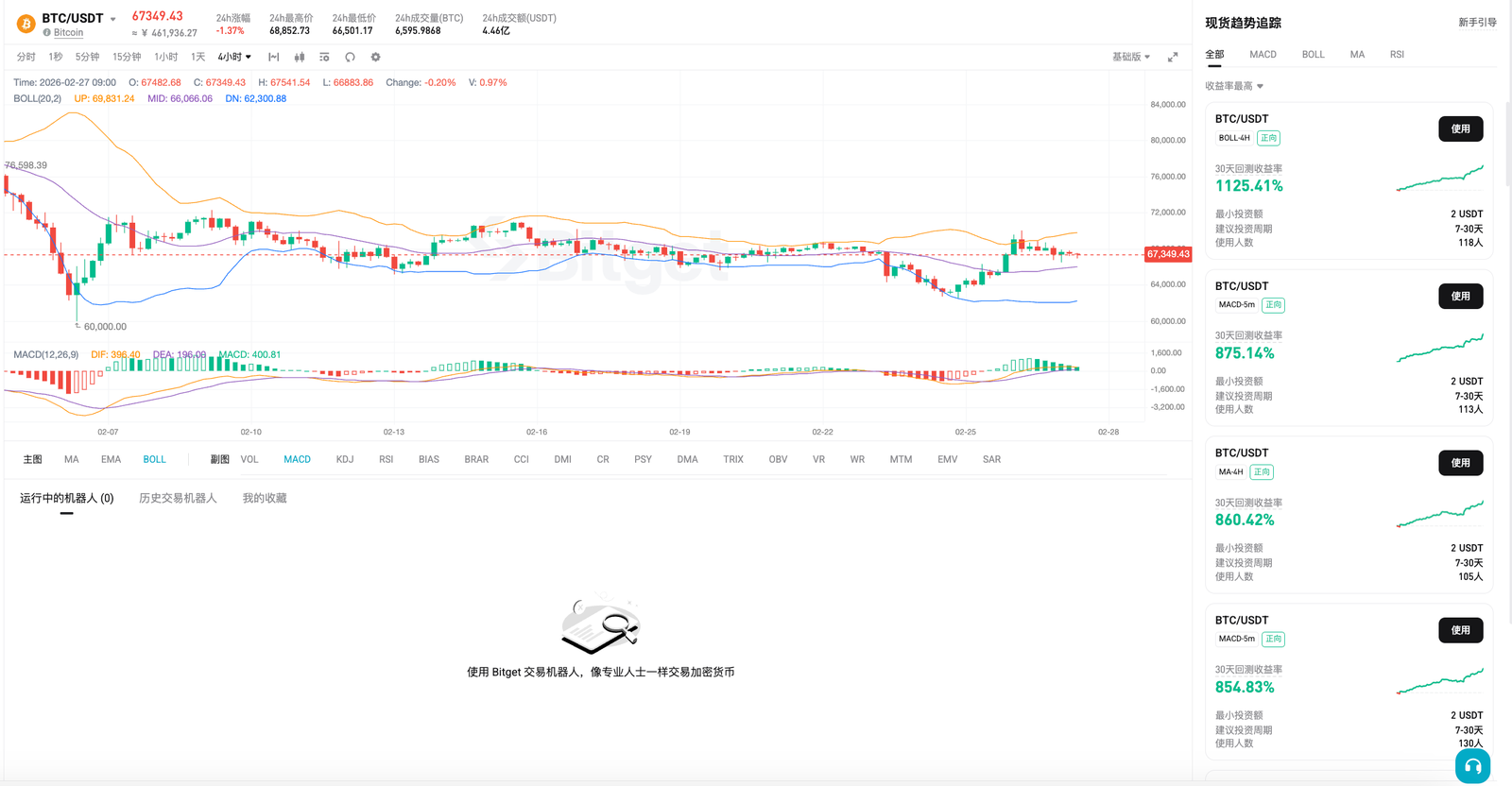
- 在创建页顶部找到两个切换:【AI 机器人】与【手动创建】。
- 新手可先试 AI 预设:选保守 / 稳健 / 进取(或列表里带「保守型」等文案的方案)→ 点【使用】→ 确认投资额后创建。
- 要按自己的指标逻辑下单,点【手动创建】继续下面步骤。
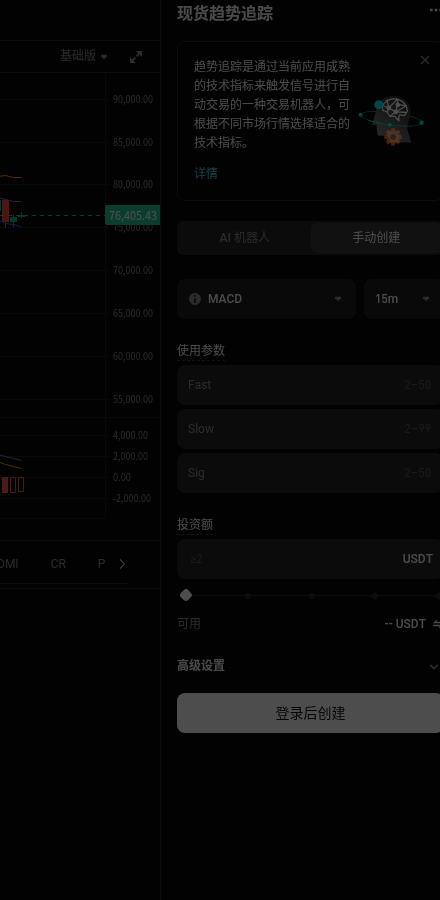
第 3 步:手动创建——选指标并调参
- 在手动模式下打开指标下拉,选择 MACD / BOLL / MA / RSI 之一,并选择 K 线周期(如 15m、1H、4H,以页面可选为准)。
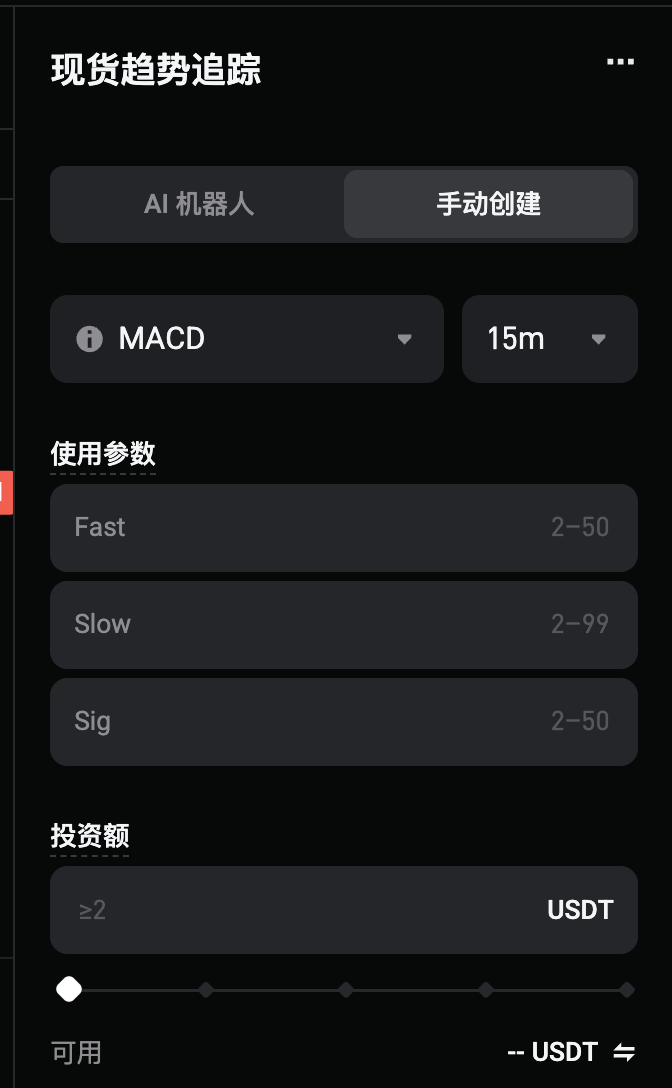
- 在「使用参数」里按提示范围填写。例如 MACD:Fast(常见示意 2–50)、Slow(2–99)、Sig(2–50)。
- 填写投资额(现货)或保证金(合约);合约还需确认方向与杠杆。
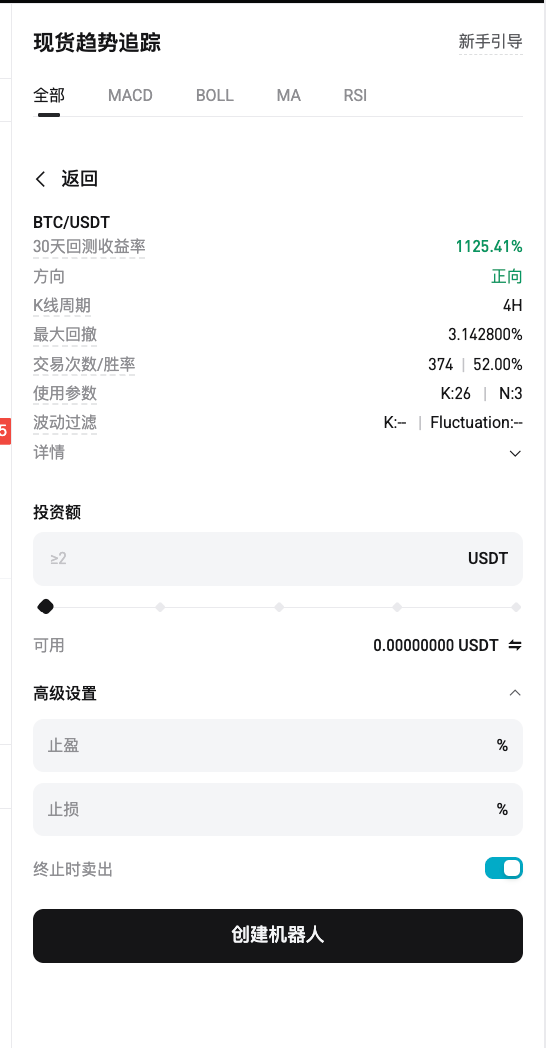
- 展开【高级设置】:可配波动过滤、止盈 / 止损百分比;现货常见还有「终止时卖出」开关——开启后停止机器人时可能把持仓换回 USDT,操作前看清提示。
第 4 步:确认并创建;如何停止
- 核对指标、周期、参数、金额(及合约方向 / 杠杆)与可用余额。
- 点击【创建订单】或【创建机器人】(文案以当前端为准)。未登录时网页可能显示「登录后创建」。
- 运行中可在「运行中的机器人」查看;需要调整指标类型时,通常须先终止再新建。合约杠杆一般也不能在运行中直接改。
- 终止前确认是否开启「终止时卖出」,避免误平仓或留下现货仓位。
常见注意
- 回测 / 历史收益率只作界面展示,不代表未来表现;本文不做涨跌判断。
- 合约趋势追踪带杠杆与双向风险,高于现货路径;投入前先读风险提示。
- 若你同时在用 API 或统一账户,权限与划转路径可能不同,可另见Bitget API Key 怎么创建、Bitget 统一账户怎么升级。
- 想做「少盯盘的网格类」可对照Bitget 智能网格怎么开,不要和趋势追踪手动创建混成同一步骤。