
摘要:Gate 通行密钥(Passkey)App/网页开启步骤:安全页启用、添加前验证、系统保存位置与列表管理。配官方简体帮助实机截图;入口以 App 是否显示为准,不做行情判断。
Gate 的通行密钥(Passkey)用本机指纹 / 面容 / PIN 或安全密钥做登录验证,减少反复输密码和短信码。它和谷歌验证器、防钓鱼码不是同一类工具:通行密钥管「登录/敏感操作验证」,防钓鱼码管「认邮件真伪」。本文只讲 App / 网页开启与管理步骤,不做行情判断。
依据 Gate 帮助中心《通行密钥功能介绍》整理;菜单文案与是否显示入口以你 App / 网页实际页面为准。常见系统要求:iOS 16+ 或 Android 9+;网页需较新的 Chrome / Safari / Edge。若地区或设备不显示入口,不要强开第三方「代开」工具。
开启前准备
- 已能登录 Gate。若还没有账户,先走官网注册流程(以官网当前邀请页为准)。
- 建议先绑好邮箱与Gate 谷歌验证器 / 2FA。帮助文档写明:创建通行密钥前通常需至少两种安全验证方式。
- iOS 建议已开 iCloud 钥匙串;安卓建议可用谷歌密码管理器或本机屏幕锁。
- 防钓鱼码仍建议单独设置,见 Gate 防钓鱼码怎么设置。
若你还没有Gate账户,可先通过邀请链接注册并完成身份认证:Gate https://www.gate.com/signup/VlVGBFpb(邀请码 VlVGBFpb)。返佣以账户邀请页可核对的信息为准,完成认证后再按下文步骤操作。
网页端:启用通行密钥
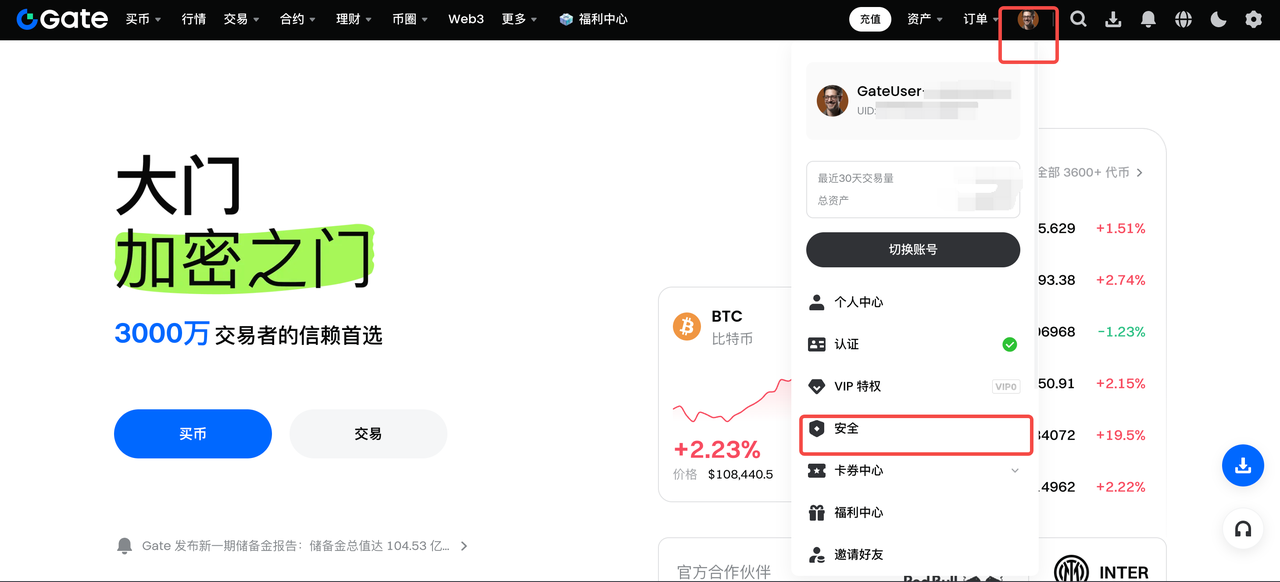
- 登录 Gate 官网,将鼠标移到右上角头像,在下拉里点【安全】。
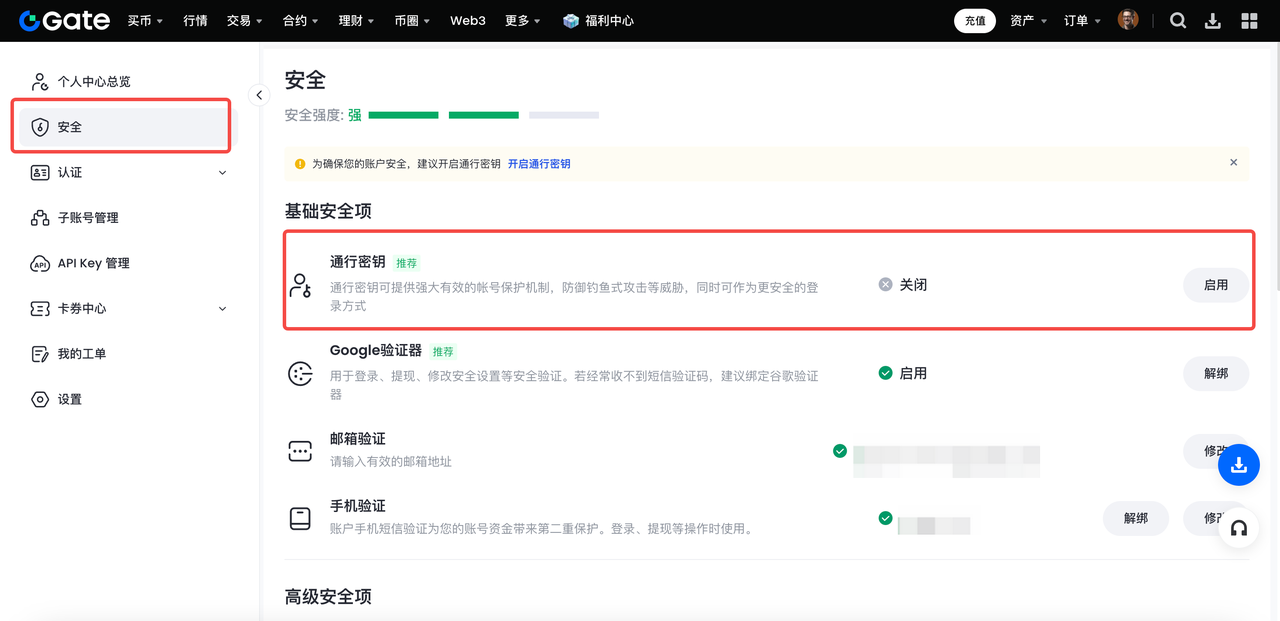
- 进入【安全】页,在基础安全项找到【通行密钥】(常标「推荐」)。若状态为关闭,点右侧【启用】。
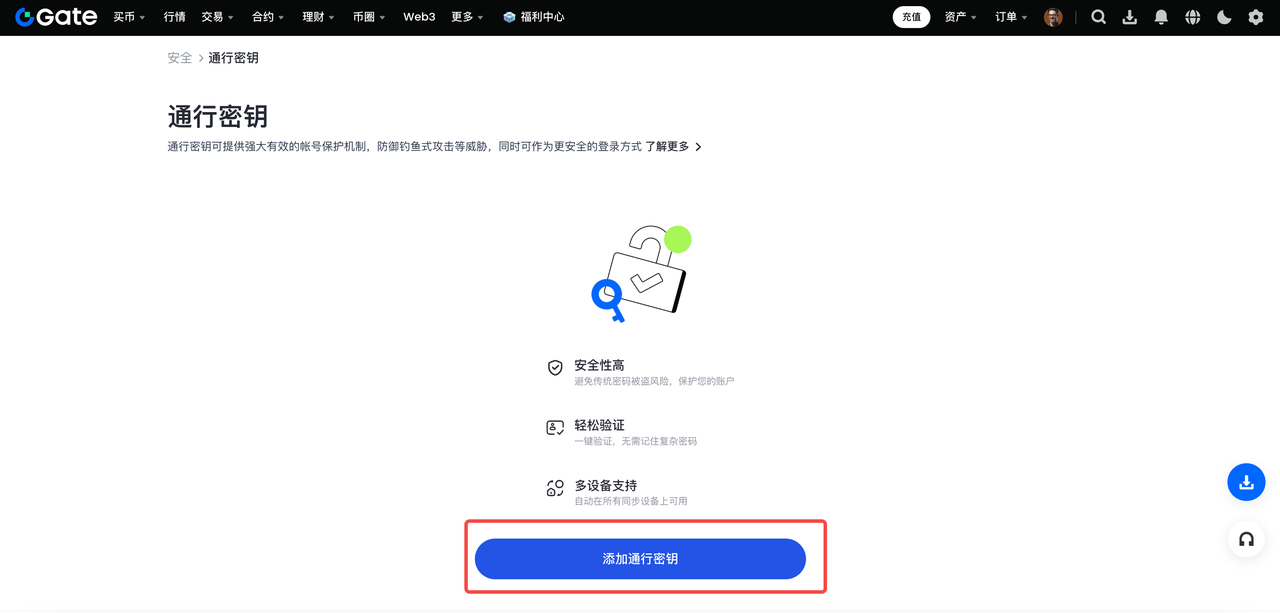
- 进入通行密钥页后,点蓝色【添加通行密钥】。
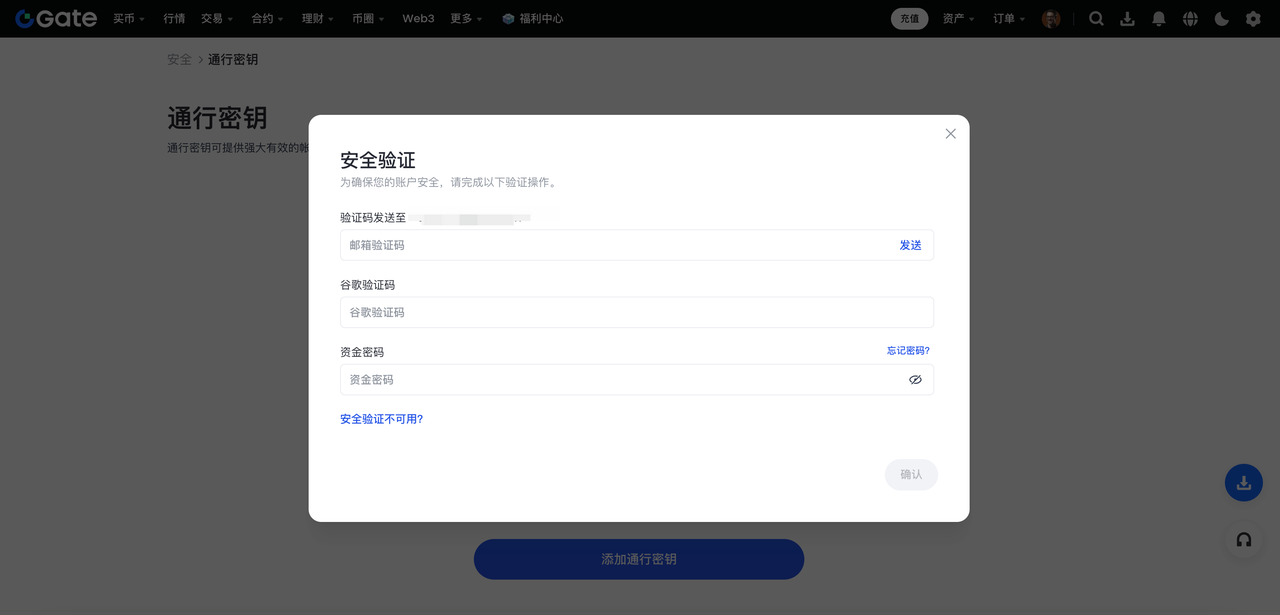
- 先完成安全验证(邮箱验证码 / 谷歌验证码 / 资金密码等,以弹窗实际字段为准)→ 点【确认】。
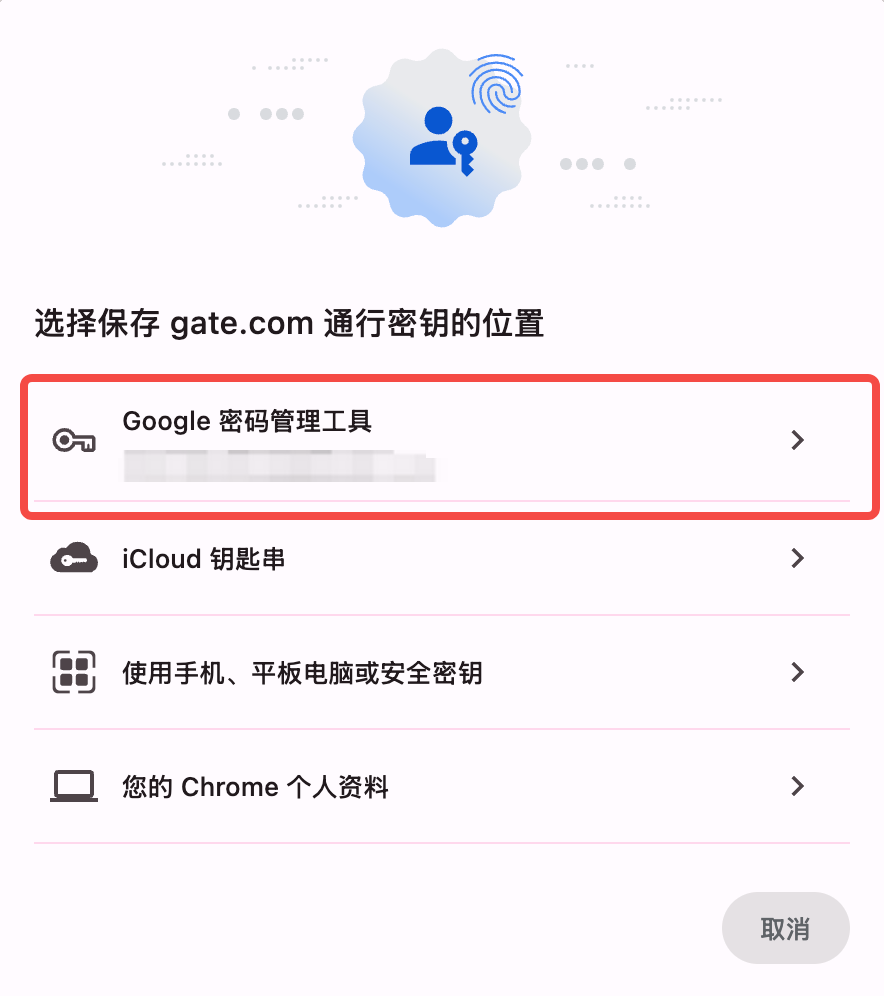
- 按浏览器提示选择保存位置:谷歌密码管理器、iCloud 钥匙串、手机/平板/安全密钥,或 Chrome 个人资料 → 用指纹 / 面容 / PIN 或 USB 密钥完成创建。
App 端:添加通行密钥
- 打开 Gate App → 点左上角头像 →【个人资料和设置】→【安全中心】→【验证方式】(路径文案以你版本为准)。
- 点【通行密钥】→【添加通行密钥】,先用已有安全项完成身份验证。
- 核对绑定邮箱后点【继续】,按系统弹窗选择:iCloud 钥匙串(iOS)、谷歌密码管理器(安卓)、其他设备扫码,或 USB/NFC 安全密钥。
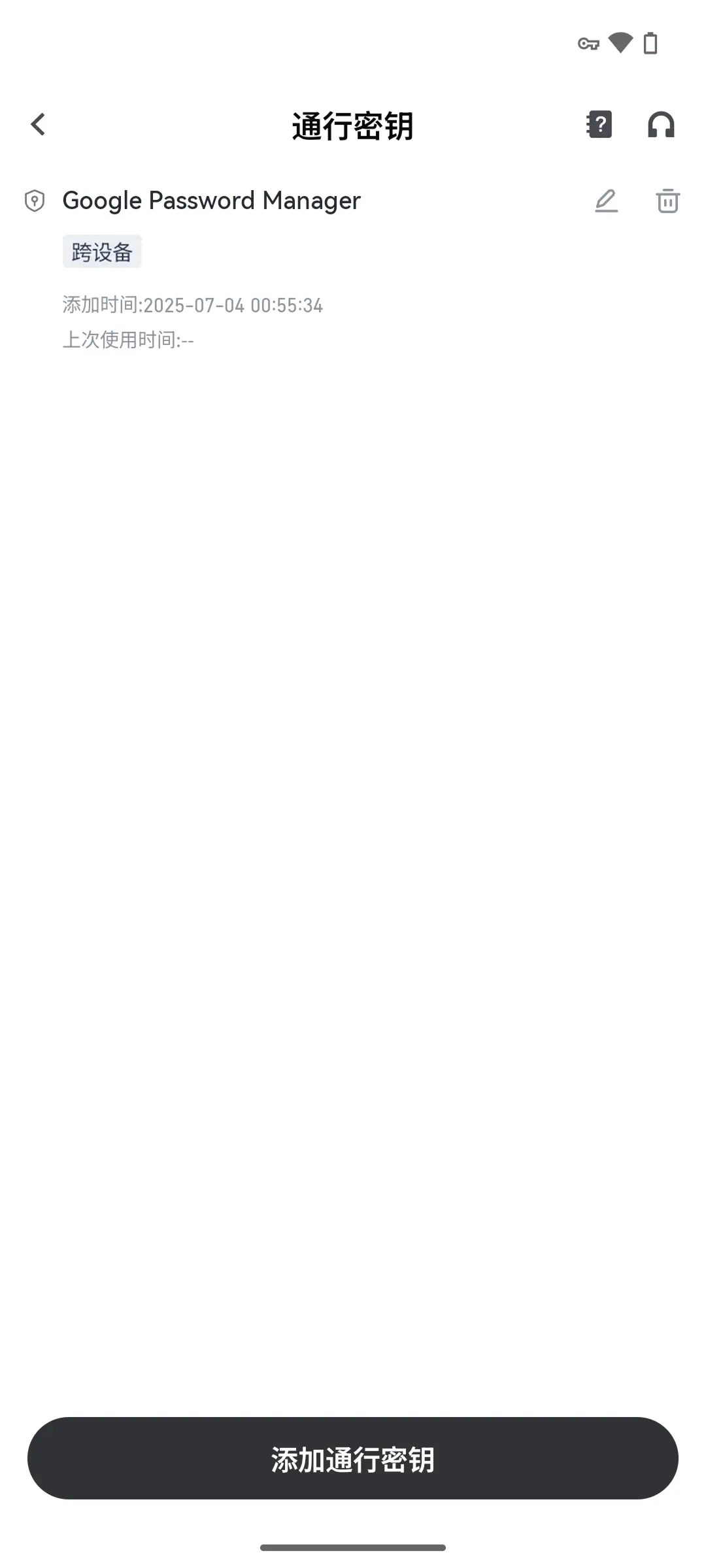
- 创建成功后,可在通行密钥列表查看、编辑名称或删除条目。

登录时怎么用
- 本机已有通行密钥:打开 App / 官网登录时,按提示用指纹、面容或 PIN 确认即可;也可关闭提示改回密码登录。
- 密钥在手机、要在电脑登录:电脑端可能弹出二维码,用已创建通行密钥的手机扫描并确认;也可用 USB 安全密钥。
管理与注意
- 可在通行密钥旁点编辑改名,或删除旧设备密钥;设备丢失后尽快用其他验证方式登录并移除旧条目。
- 通行密钥不能替代防钓鱼码与谷歌验证器备份。对照:币安 Passkey、欧易 Passkey、Bitget Passkey。
- 只在官网 gate.com 与官方 App 内管理;不要按「客服私聊」链接改安全设置。
FAQ
App 里找不到通行密钥?
以 App 是否显示入口为准。先更新到最新版,确认系统版本满足帮助文档要求;仍没有则用网页端【安全】尝试,或稍后再看官方公告。
必须先开谷歌验证器吗?
帮助文档要求创建前至少绑定两种安全验证方式;实操上多数账户会要求邮箱 + 谷歌验证码等。步骤见 Gate 谷歌验证器怎么绑定。
换手机怎么办?
在新机重新添加通行密钥,并在旧密钥不可用时从列表删除;同时确保邮箱与 2FA 仍可用。
相关阅读
仅作操作说明。菜单名称、验证字段与系统要求以 Gate 最新帮助文档与你账户页面为准。