摘要:Bitget 防钓鱼码 App/网页设置与修改步骤:安全中心入口、字符规则与邮件短信核对。配官方帮助简体实机截图。不做行情判断。
Bitget 的防钓鱼码是你自定义的一串识别符。启用后会出现在真正来自 Bitget 的邮件、短信以及登录过程中,用来分辨假冒站点与钓鱼通知。它和登录密码、谷歌验证器、通行密钥不是同一类工具。本文只讲 App / 网页设置与核对方法,不做行情判断。
依据 Bitget 支持中心《如何为我的 Bitget 账户设置/修改防钓鱼码?(App / 网页端)》《设定防钓鱼码来保护您的账户安全》等整理;菜单文案以你账户【安全中心】为准。常见规则:建议使用 8–32 位纯数字(若页面要求改纯数字,以页面为准;短信中有时只显示前 6 位)。
设置前准备
- 已能登录 Bitget。若还没有账户,先注册:https://partner.bitget.com/bg/LUCK46(邀请码
LUCK46)。返佣以账户邀请页为准。 - 建议先绑定谷歌验证器:见 Bitget 谷歌验证器怎么开。创建 / 修改防钓鱼码通常需要安全验证。
- 想好一串只给自己看的码。不要用生日、手机号等易猜组合,也不要把码发给任何人。
App 端设置
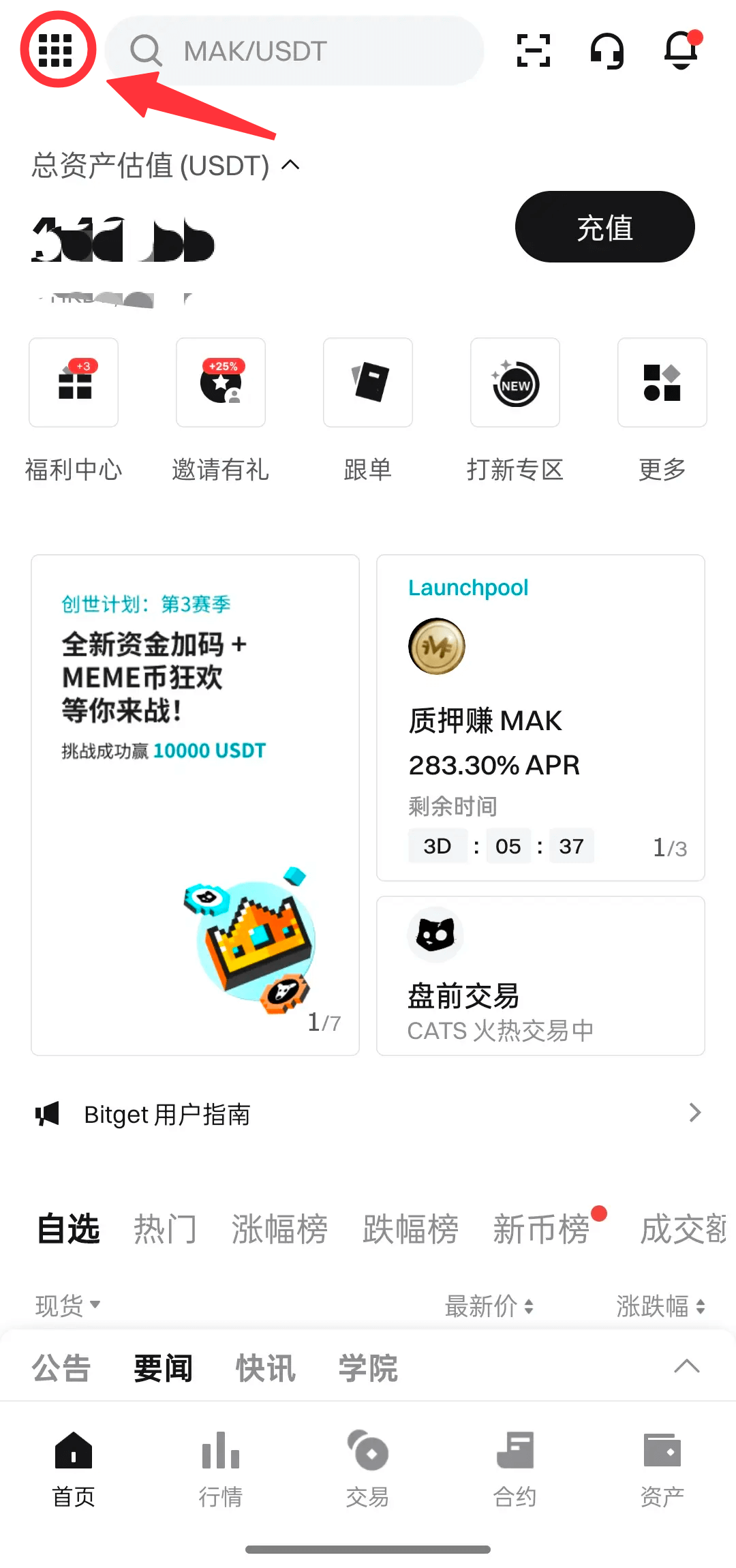
- 打开 Bitget App → 左上角九宫格 / 头像 → 进入用户中心(点个人资料区域)。
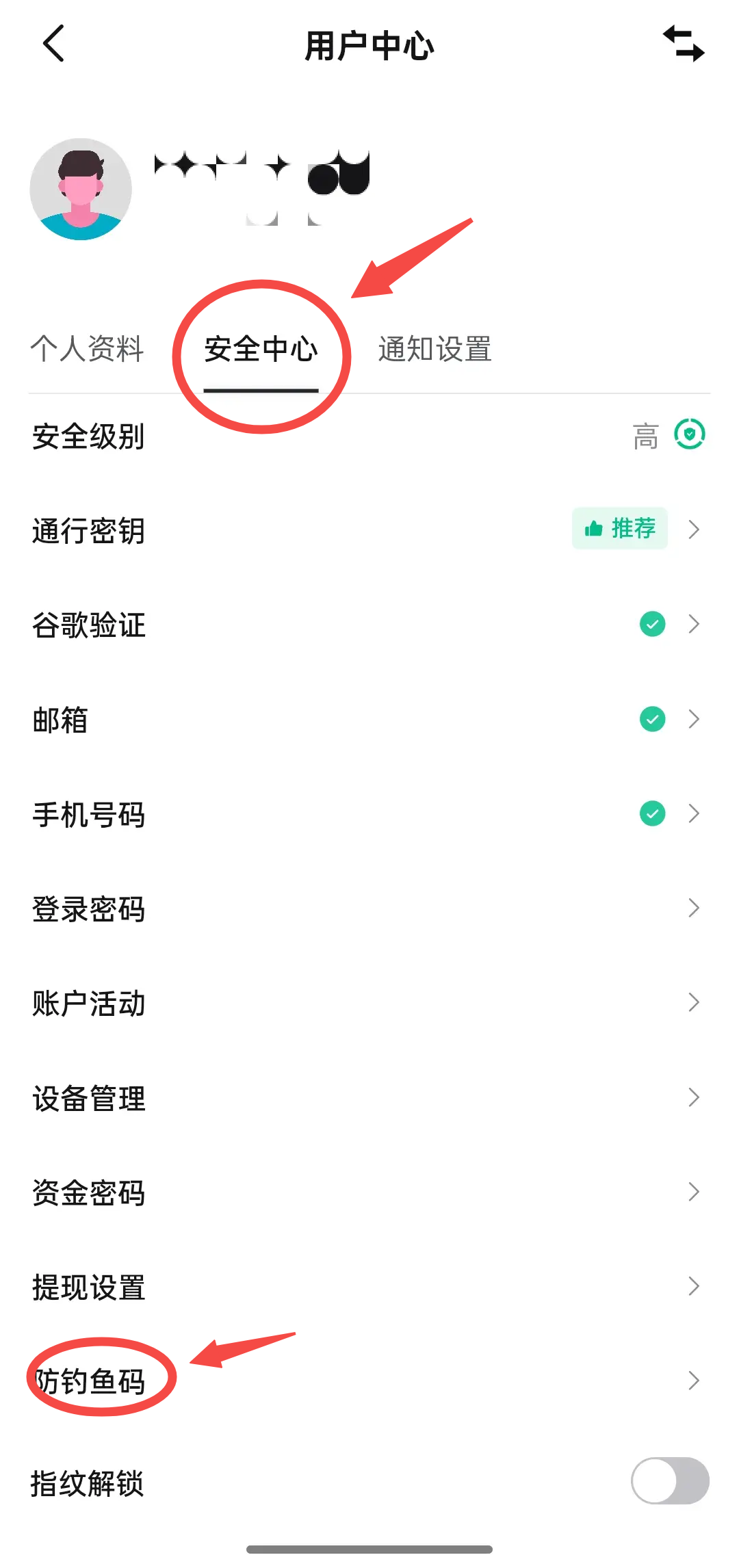
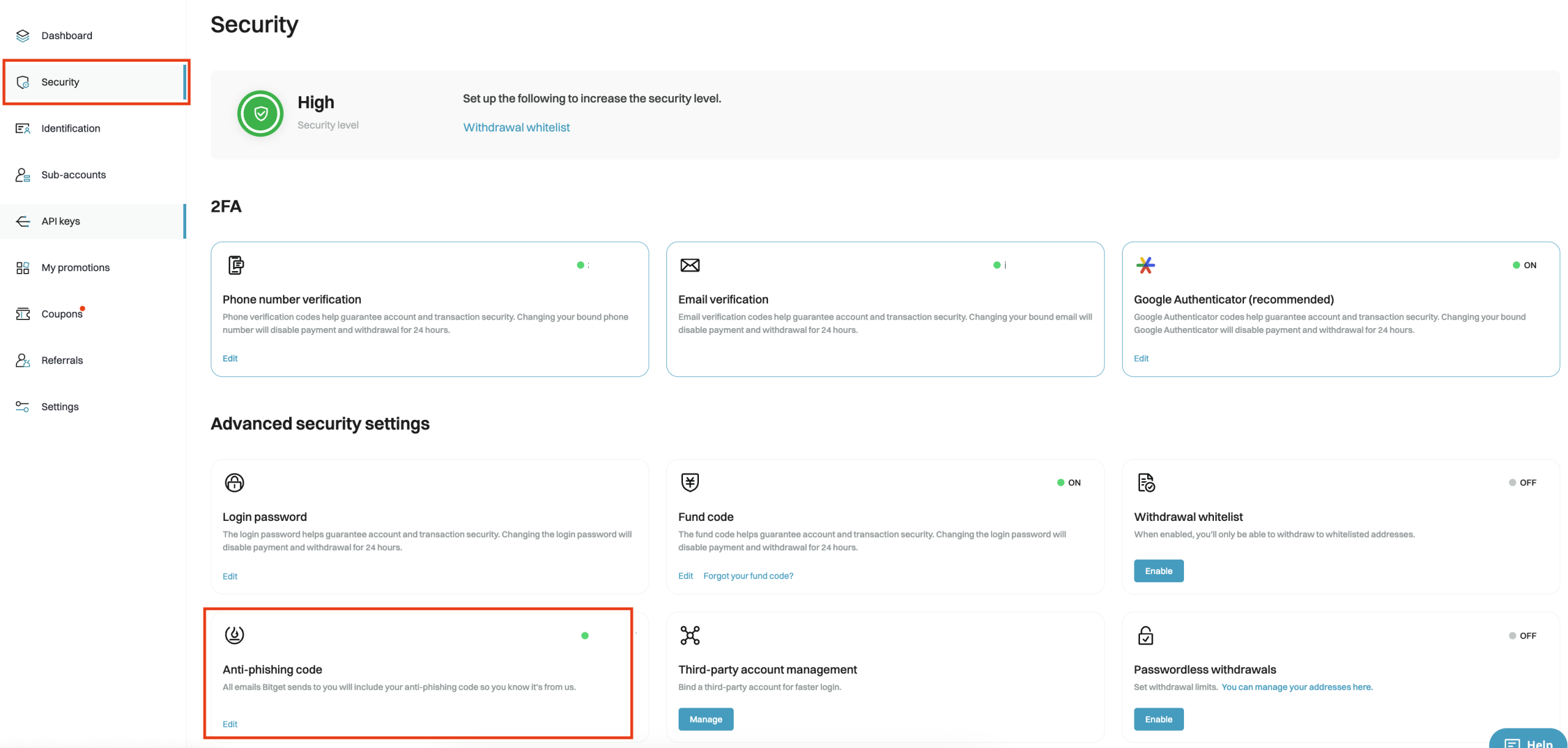
- 进入【安全中心】→ 找到【防钓鱼码】→ 进入。
- 输入自定义码 → 点提交 → 完成安全验证。
- 设置成功后,官方邮件 / 短信与登录过程中应能看到该码(短信可能只显示前几位,以官方说明为准)。
网页端设置
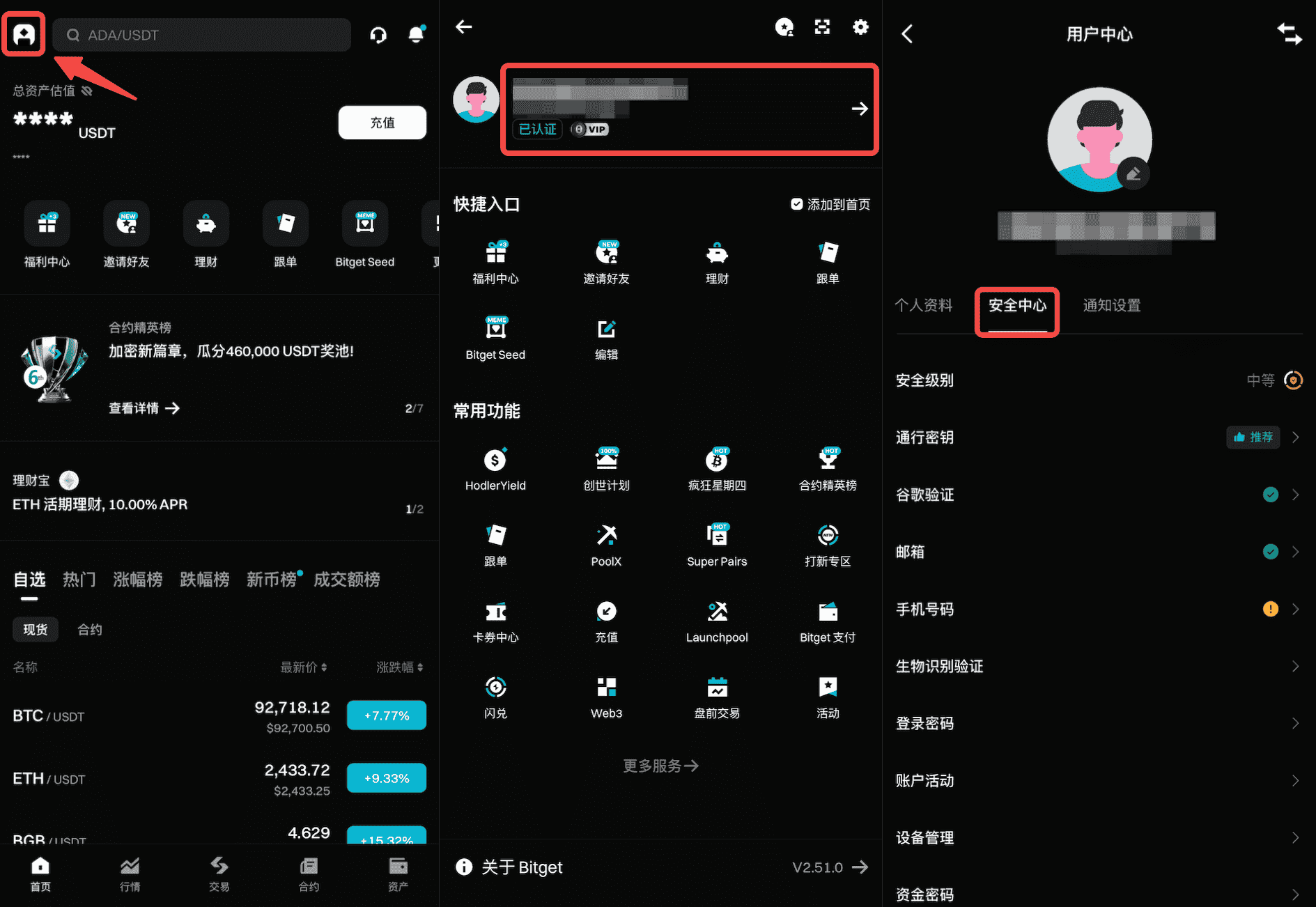
- 登录官网 → 右上角头像 →【安全中心】。
- 向下找到【防钓鱼码】→ 点【设置】(已设置则为【修改】)。
- 输入唯一代码 →【确定修改】→ 完成安全验证。
怎么用防钓鱼码核对
- 官方邮件、短信(除部分验证码短信场景)以及登录页面应出现你设的码。
- 没有码,或码不一致:先当钓鱼处理——停止互动、不要点链接、不要泄露验证码;可走官方渠道验证工具核对。
- 防钓鱼码不能替代强密码、2FA 与 通行密钥。
修改与注意
- 仍从同一入口修改;修改后旧邮件不会回溯改码。
- 若官方要求改为纯数字才能出现在短信中,按页面提示更新。
- 只在官网 bitget.com 与官方 App 内管理;不要按「客服私聊」链接改安全设置。
FAQ
可以和通行密钥一起用吗?
可以。防钓鱼码管「识别官方通知」,通行密钥管「登录/验证方式」。通行密钥步骤见 Bitget Passkey 怎么开。
和欧易 / 币安防钓鱼码一样吗?
思路类似,规则与入口不同。可对照 欧易防钓鱼码、币安防钓鱼码。
短信里只有前几位正常吗?
官方曾说明短信中的防钓鱼码可能只包含你所设码的前 6 位;以最新支持文档为准。
相关阅读
仅作操作说明。字符规则与短信显示方式以 Bitget 最新支持文档与你账户页面为准。